
Punya website WordPress itu seru, tapi ada satu hal yang wajib jadi perhatian utama: keamanan data. Bayangkan semua artikel, foto, dan kerja keras Anda hilang begitu saja karena eror, serangan hacker, atau salah klik. Menakutkan, bukan?
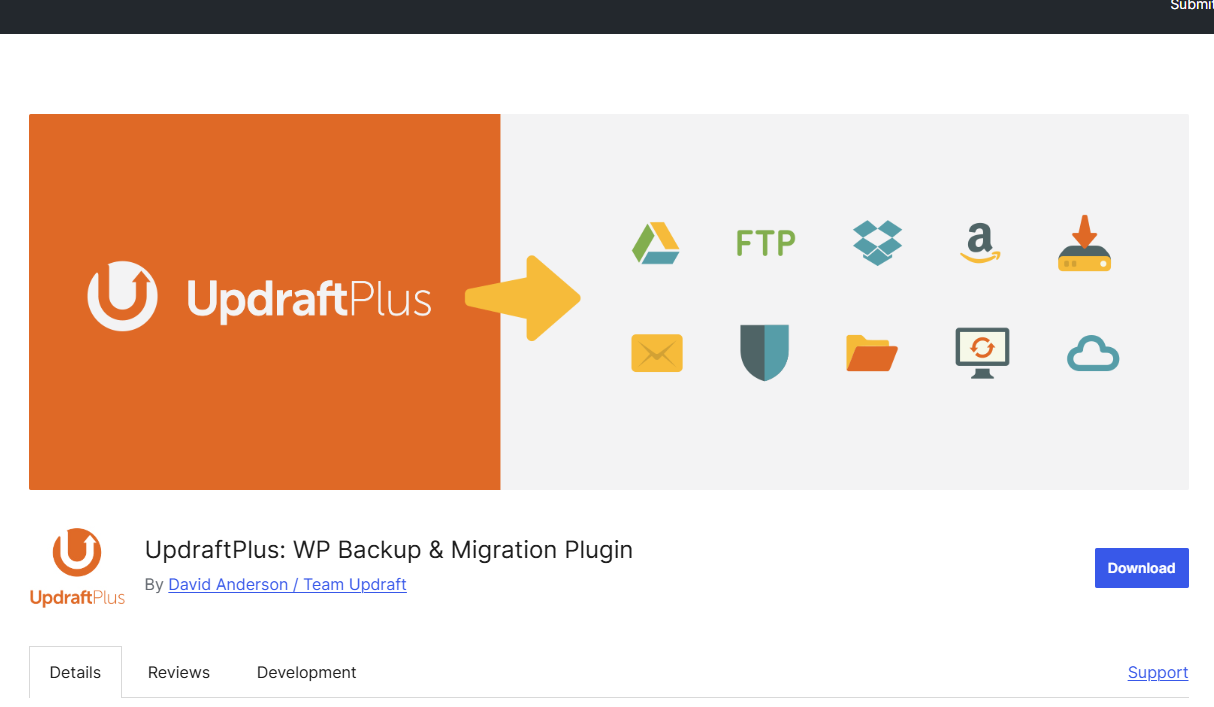
Tenang, ada solusinya! Anggap saja ini seperti punya “jaring pengaman” untuk website Anda. Caranya adalah dengan melakukan backup secara rutin. Nah, ada satu plugin andalan yang bisa jadi asisten pribadi Anda untuk urusan ini, namanya UpdraftPlus.
Yuk, kita bedah bareng cara kerjanya biar website Anda selalu aman!
Kenapa Sih Harus Pakai UpdraftPlus?
UpdraftPlus adalah salah satu plugin backup paling populer di dunia WordPress, dan bukan tanpa alasan. Plugin ini sangat mudah digunakan dan bisa diatur untuk melakukan backup secara otomatis. Jadi, Anda tidak perlu pusing-pusing mengingat kapan terakhir kali menyimpan data. Semuanya berjalan sendiri di belakang layar.
Langkah Mudah Mengatur Backup Otomatis Anda
Sudah install plugin UpdraftPlus? Kalau sudah, mari kita masuk ke bagian pengaturannya. Gampang, kok!
1. Buka Menu Pengaturan UpdraftPlus
- Dari dasbor WordPress Anda, arahkan kursor ke menu “Settings” (Pengaturan) di bagian atas, lalu klik “UpdraftPlus Backups”. Di sinilah semua keajaiban terjadi.
2. Atur Jadwal & Lokasi Penyimpanan
Ini bagian terpenting. Di tab “Settings”, Anda bisa menentukan:
- Mau seberapa sering di-backup? Anda bisa mengatur jadwal backup file (seperti tema dan plugin) dan database (tempat semua tulisan Anda disimpan) secara terpisah. Saran praktisnya:
- Backup File: Atur mingguan sudah cukup baik.
- Backup Database: Kalau Anda rajin posting artikel, atur harian agar tidak ada tulisan yang terlewat.
- Mau disimpan di mana? Inilah keunggulan UpdraftPlus. Anda bisa memilih untuk menyimpan file backup di layanan cloud favorit seperti Google Drive, Dropbox, atau lainnya. Dengan begitu, salinan data Anda aman di luar server hosting.
- Simpan berapa banyak? Anda juga bisa menentukan berapa banyak versi backup yang mau disimpan, misalnya 10 salinan terakhir. Ini berguna agar cloud storage Anda tidak cepat penuh.
Tips: Versi Premium UpdraftPlus memberikan keleluasaan lebih, seperti memilih folder spesifik di Google Drive atau mengatur jam backup yang Anda inginkan.
3. Pilih Apa Saja yang Perlu Di-Backup
Agar efektif, pastikan Anda mencentang “empat pilar utama” website Anda:
- Plugins: Agar semua fitur tambahan Anda tersimpan.
- Themes: Agar tampilan website Anda tidak berubah.
- Uploads: Ini adalah folder berisi semua gambar dan media yang pernah Anda unggah.
- Database: Ini yang paling krusial! Isinya semua postingan, halaman, komentar, dan pengaturan Anda.
Jika sudah, jangan lupa klik “Save Changes” di bagian bawah. Kalau Anda memilih Google Drive, akan ada permintaan izin untuk menghubungkan akun. Ikuti saja langkahnya, gampang kok!
Butuh Backup Sekarang Juga? Bisa!
Terkadang, Anda butuh backup mendadak sebelum melakukan perubahan besar di website. Caranya mudah:
- Pindah ke tab “Backup / Restore”.
- Klik tombol biru besar bertuliskan “Backup Now”.
- Tunggu prosesnya selesai.
Asyiknya, proses ini berjalan di belakang layar. Jadi, Anda bisa tutup laptop atau lanjut browsing tanpa khawatir prosesnya berhenti.
Intinya?
Mengatur backup otomatis dengan UpdraftPlus adalah salah satu langkah terbaik yang bisa Anda lakukan untuk mengamankan website WordPress Anda. Prosesnya cepat, mudah, dan yang terpenting, memberikan ketenangan pikiran.
Jadi, jangan ditunda lagi. Luangkan waktu beberapa menit untuk mengatur UpdraftPlus dan buat situs WordPress Anda jauh lebih aman!