
Berikut panduan lengkap dan praktis untuk export dan import data di WordPress, termasuk cara menggunakannya untuk backup dan restore website. Panduan ini bisa kamu ikuti tanpa memerlukan akses teknis yang rumit, cukup dengan login ke dashboard WordPress.
Persiapan Sebelum Export dan Import
Sebelum memulai proses, pastikan:
- Kamu login sebagai Administrator di dashboard WordPress.
- Website dalam keadaan stabil dan tidak sedang diupdate.
- Kapasitas hosting masih mencukupi untuk menampung file backup.
Cara Login Blog Student Telkom University
Sebelum melakukan proses export atau import untuk kepentingan backup, Anda dapat login ke blog student Telkom University
- Buka halaman https://student.telkomuniversity.ac.id/
- Pilih Login
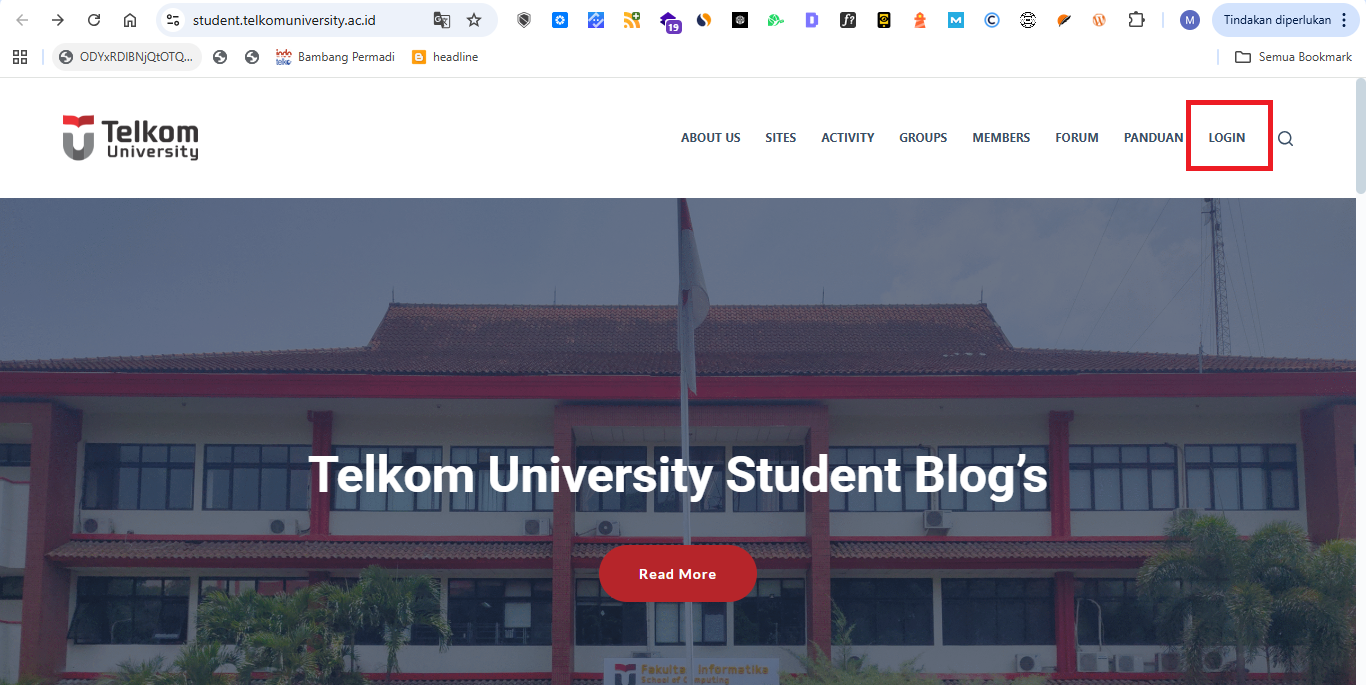
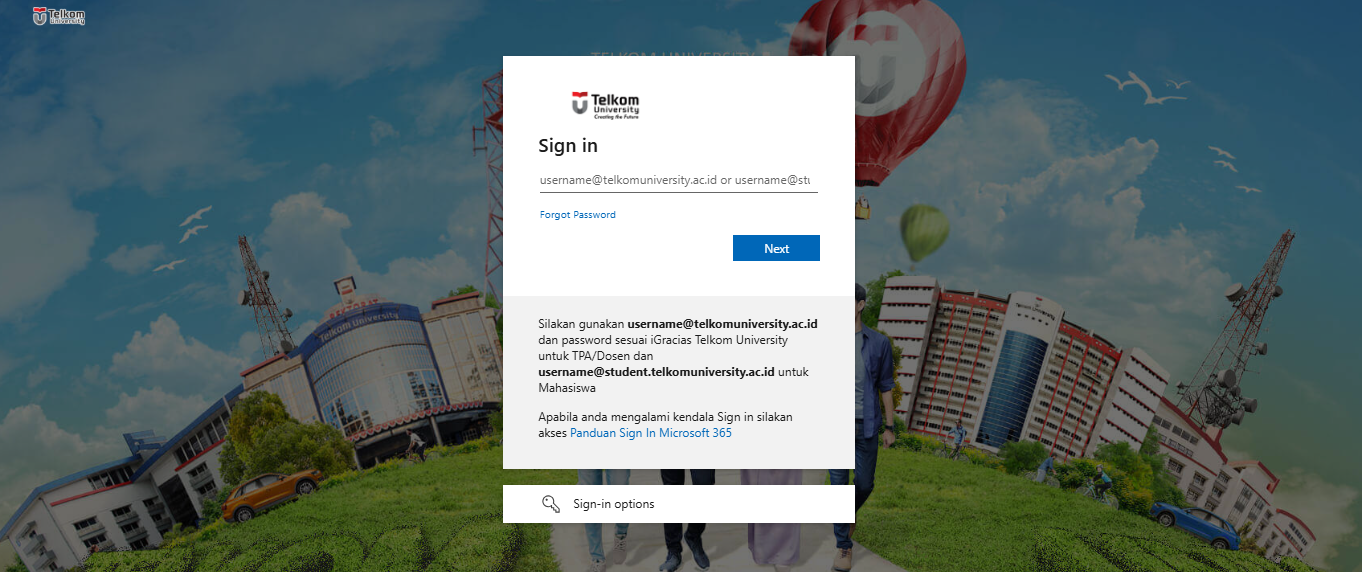
- Login dengan akun SSO Telkom University Anda
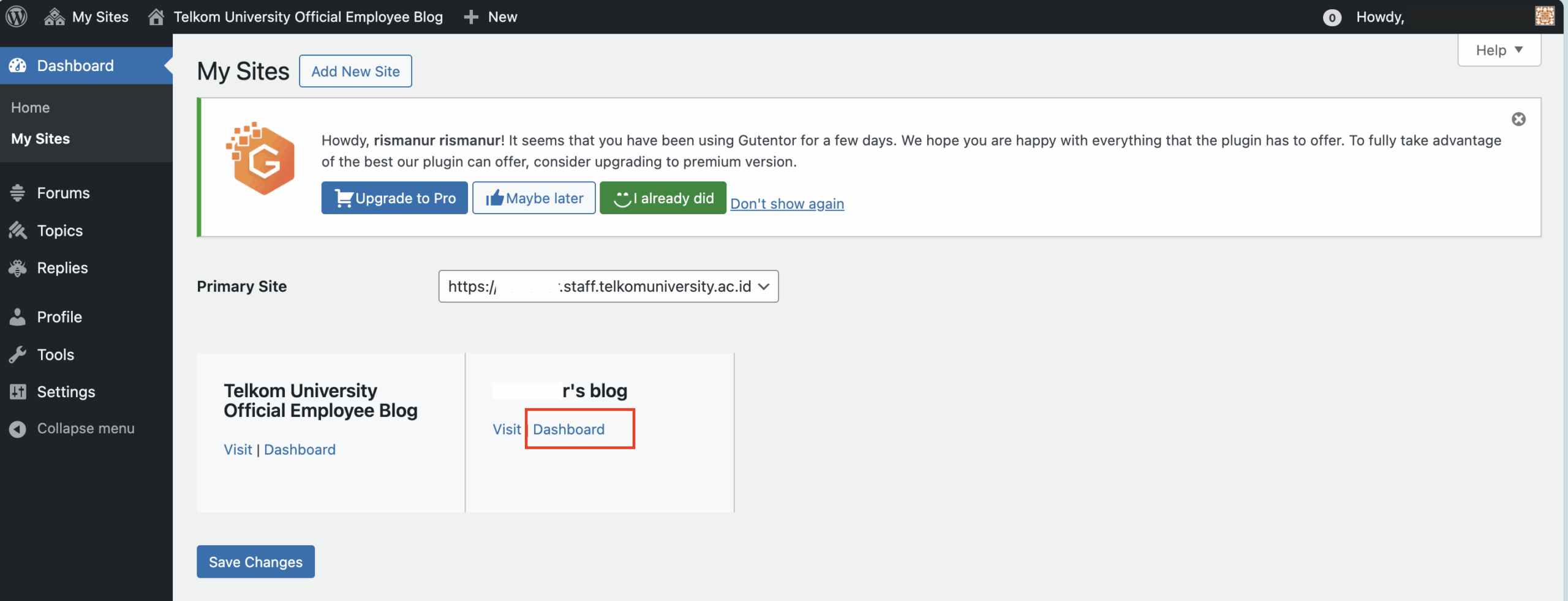
- Untuk mengakses dashboard blog student, silakan klik ‘Dashboard‘ pada sites blog student Anda.
Cara Export Data di WordPress
Fitur Export pada wordpress digunakan untuk menyalin data dari website lama (misalnya pages, halaman, post, artikel, kategori, komentar, dll) ke file XML.
Langkah-langkah:
- Masuk ke Dashboard WordPress.
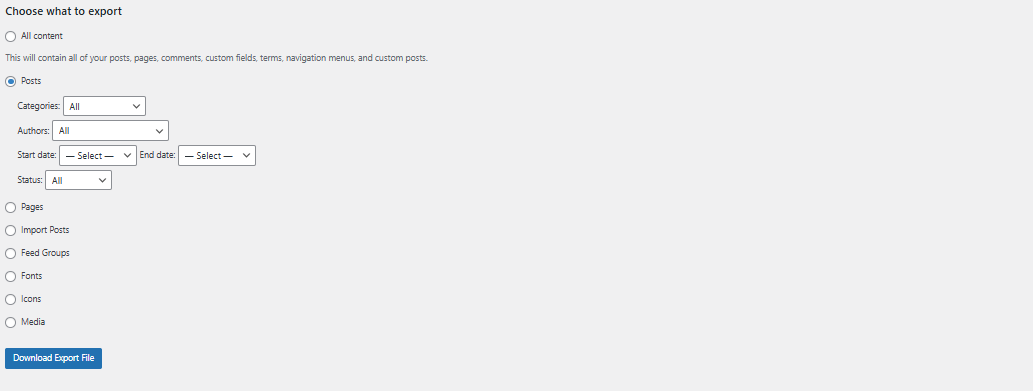
- Pilih menu Tools (Peralatan) → Export (Ekspor).
- Pilih salah satu opsi:
- All Content (Semua Konten) → untuk mengekspor semua data di website wordpress (direkomendasikan untuk backup penuh konten).
- Posts (Artikel) → hanya mengekspor posti/artikel.
- Pages (Halaman) → hanya mengekspor halaman/pages/menu.
- Media → hanya mengekspor file gambar dan dokumen.
- Klik tombol Download Export File (Unduh File Ekspor).
- File dengan format
.xmlakan otomatis terunduh ke perangkatmu (misalnya:website-wordpress.xml).
Catatan:
File XML ini tidak mencakup plugin, tema, atau pengaturan, hanya isi konten. Untuk backup penuh (termasuk file dan database), lanjut ke bagian Backup Website di bawah.
Cara Import Data ke WordPress
Fitur Import pada wordpress digunakan untuk memulihkan atau memindahkan data dari file XML ke website baru.
Langkah-langkah:
- Masuk ke Dashboard WordPress website tujuan.
- Buka menu Tools (Peralatan) → Import (Impor).
- Pilih WordPress dari daftar.
- Jika belum diinstal, klik Install Now (Pasang Sekarang) pada WordPress Importer Plugin.
- Setelah selesai, klik Import.
- Klik Choose File (Pilih File) dan unggah file
.xmlyang sudah diekspor sebelumnya. - Klik Upload file and import (Unggah dan impor).
- Pada halaman berikutnya:
- Pilih dan tentukan penulis (author) untuk konten yang diimpor (pilih user lama atau buat baru).
- Centang Download and import file attachments jika ingin menyertakan gambar/media.
- Klik Submit (Kirim) dan tunggu proses selesai.
Setelah berhasil, seluruh konten akan muncul di website tujuan dengan struktur yang sama seperti sebelumnya. Berikut Cara Export dan Import data di WordPres untuk keperluan backup. Semoga bermanfaat