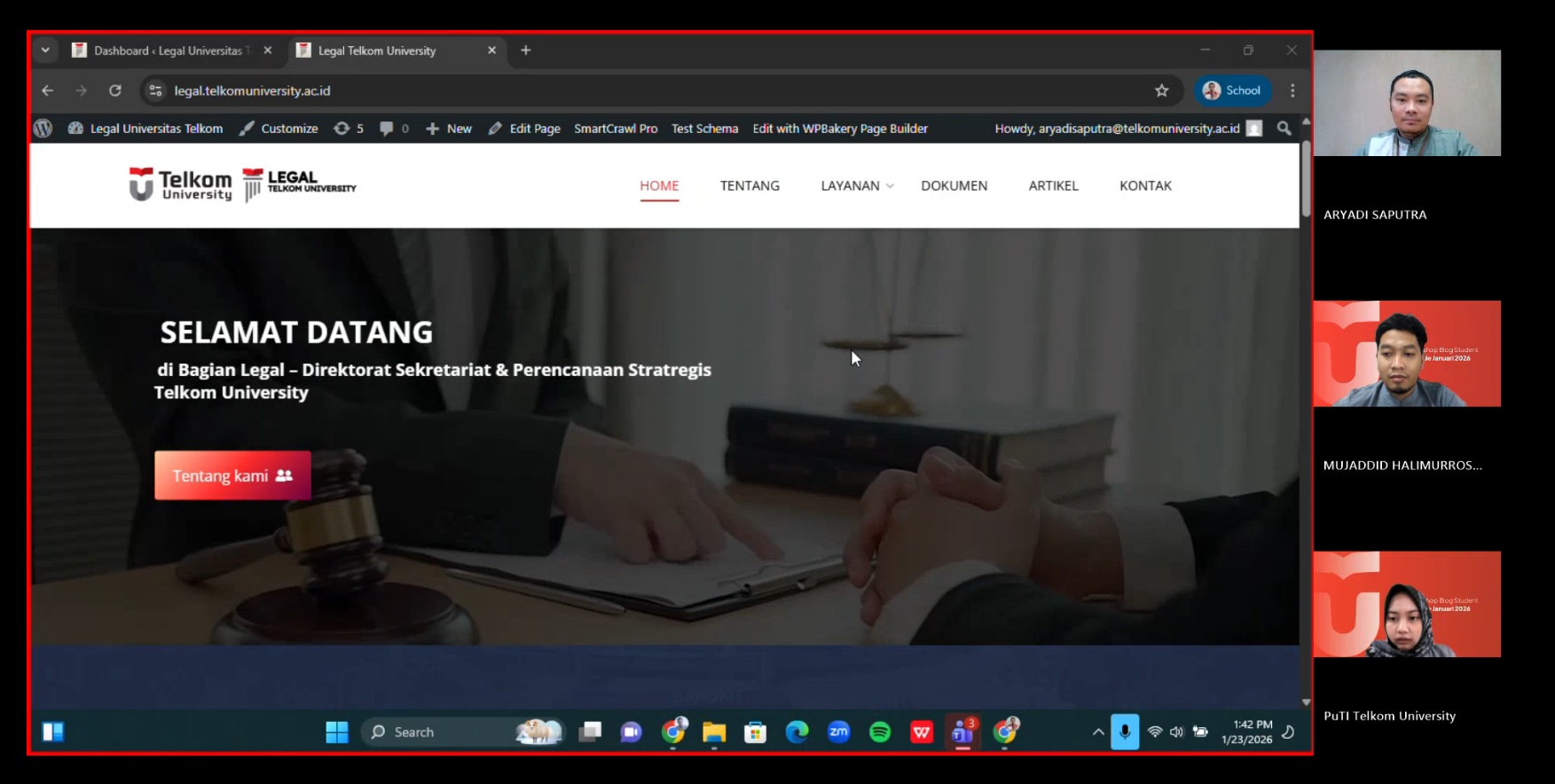
Buka Panduan Video Diatas (Klik Pada Gambar dan Gunakan email SSO)
Pernahkah Anda menemukan kasus ikon situs (favicon) yang tiba-tiba berubah menjadi gambar bertema slot, judi, atau konten negatif di hasil pencarian Google? Ini bukan hal sepele dan sering kali menandakan bahwa website telah mengalami injek atau terinfeksi malware.
Selain merusak tampilan hasil pencarian, bila tidak segera diperbaiki kondisi seperti ini juga dapat menurunkan reputasi, kredibilitas, dan trust flow website, terutama bagi institusi pendidikan seperti universitas.
Berikut panduan lengkap langkah demi langkah untuk menangani masalah ini secara menyeluruh.
1. Pahami Penyebab Utama Masalah
Favicon negatif biasanya muncul karena adanya perubahan tidak sah pada struktur website. Penyebab umumnya meliputi:
- Injeksi malware pada file penting seperti
header.php,functions.php, atauwp-config.php. - File favicon.ico diganti dan mengarah ke a situs judi/slot
- File .htaccess dimodifikasi untuk mengarahkan pengunjung atau bot ke ikon palsu.
- Google masih menyimpan Cache lama versi favicon yang sudah terinfeksi.
2. Lakukan Pemeriksaan Teknis di Website
Langkah pertama adalah memastikan sumber favicon negatif dengan dua cara berikut:
a. Periksa Kode Sumber Situs
- Buka situs Anda di browser.
- Klik kanan → View Page Source (Lihat Sumber Halaman).
- Cek apakah terdapat kata kunci negatif di page source nya seperti (slot, judi, gacor dan lainnya)
- Cari baris berikut:
<link rel="icon"Jika terdapat URL eksternal atau mencurigakan, mungkin di situlah sumber masalahnya.
b. Cek File Favicon di Server
- Masuk ke File Manager / FTP hosting Anda.
- Cari lokasi favicon:
/public_html/favicon.ico /wp-content/uploads/.../favicon.png - Unduh dan buka file favicon tersebut.
- Jika gambar menunjukkan ikon negatif, lakukan penghapusan dan ganti dengan favicon yang benar.
3. Bersihkan Malware di Website
Setelah menemukan sumber masalah, lakukan perbaikan dan pembersihan total file-file negatif dari sisi wordpress dengan bantuan plugin keamanan WordPress.
Rekomendasi Plugin Keamanan:
Lakukan scanning malware dengan plugin keamanan seperti Defender Pro atau Anti Malware
Langkah-langkah:
- Instal dan aktifkan plugin pilihan Anda.
- Jalankan fitur scanning.
- Periksa hak akses di wordpress maupun tools seperti Google Search Console.
- Hapus file yang terdeteksi sebagai malware.
- Ganti semua password (Admin, Hosting, FTP, dan Database).
4. Ganti Favicon dengan Versi Resmi
Setelah pembersihan, cek icon website atau favicon di situs wordpress apakah valid atau tidak
Langkah-langkah:
- Siapkan favicon baru (disarankan ukuran 512×512 px).
- Masuk ke Dashboard WordPress → Appearance → Customize → Site Identity → Site Icon (Favicon).
- Upload favicon resmi (misalnya logo institusi atau perusahaan).
- Hapus favicon lama dari folder
/uploads/. - Pastikan URL favicon baru berada di domain Anda sendiri, contoh:
https://domainanda.ac.id/wp-content/uploads/2025/10/favicon.png
5. Hapus Cache Lama di Google (Cached Favicon)
Walau favicon sudah diganti, Google sering masih menampilkan versi lama karena cache belum diperbarui.
Untuk memperbaikinya, ada dua cara utama:
Via Google Search Console (GSC)
- Buka: https://search.google.com/search-console/removals
- Pilih situs Anda.
- Klik “Permintaan Baru (New Request)”.
- Pilih yang “To refresh Google’s outdated result for a webpage that has changed”
- Masukkan URL website Anda
- Klik Kirim Permintaan.
6. Lakukan “Request Indexing” di Google Search Console
Agar Google memperbarui hasil pencarian lebih cepat:
- Masuk ke Google Search Console.
- Pilih URL Inspection Tool.
- Masukkan URL utama situs Anda.
- Klik Request Indexing.
Langkah ini memberi sinyal kepada Google untuk menampilkan favicon terbaru di hasil pencarian.
7. Lindungi Website dari Serangan Ulang
Pencegahan lebih baik daripada perbaikan. Terapkan langkah-langkah keamanan berikut:
- Selalu update WordPress, tema, dan plugin ke versi terbaru.
- Hapus plugin yang tidak digunakan.
- Gunakan Web Application Firewall (WAF).
- Batasi akses admin hanya untuk user terpercaya.
- Aktifkan SSL (HTTPS).
- Lakukan backup berkala dengan plugin seperti UpdraftPlus atau Jetpack Backup.
Laporkan ke Google Jika Masih Muncul di SERP
Jika setelah beberapa hari favicon negatif masih muncul:
- Masuk ke Search Console → Security Issues (Masalah Keamanan).
- Klik Request Review untuk melaporkan bahwa situs telah dibersihkan.
- Sertakan bukti:
- Screenshot favicon baru.
- Log hasil pembersihan malware.
- Bukti pemindaian bersih dari plugin keamanan (Wordfence/Sucuri).
Kesimpulan
Ikon situs atau favicon negatif di hasil pencarian Google merupakan efek dari malware atau injeksi kode berbahaya yang mengubah metadata situs.
Langkah penyelesaiannya harus dilakukan secara menyeluruh:
- Bersihkan malware dari website.
- Ganti favicon dengan versi resmi dan aman.
- Hapus cache lama melalui Google Search Console atau halaman Remove Outdated Content.
- Request indexing ulang agar favicon baru tampil di hasil pencarian.
Dengan mengikuti panduan ini secara teratur, Anda dapat memulihkan reputasi situs dan menjaga kepercayaan pengguna maupun mitra digital.