
Pernahkah website WordPress Anda mengalami error yang tidak kunjung selesai? Atau mungkin Anda mengalami kendala saat mencoba melakukan update versi WordPress secara otomatis dari dashboard, namun prosesnya selalu gagal?
Ketika Anda sudah mencoba berbagai cara, seperti menonaktifkan semua plugin dan mengganti tema ke default, namun masalah tetap ada, kemungkinan besar biang keladinya ada di file inti (core) WordPress itu sendiri.
Jangan khawatir, Anda tidak perlu membuat ulang website dari nol. Salah satu solusi paling efektif adalah dengan mengganti file core WordPress Anda secara manual. Artikel ini akan memandu Anda langkah demi langkah, berdasarkan tutorial teknis yang ada, tentang cara mengganti file core WordPress langsung dari panel hosting Anda.
Kapan Anda Perlu Mengganti File Core WordPress?
Metode ini sangat disarankan untuk dua skenario utama:
- Website Mengalami Kendala Serius: Situs Anda mengalami error kritis, white screen of death, atau masalah fungsionalitas yang tidak dapat diperbaiki hanya dengan menonaktifkan plugin atau tema. Ini menandakan ada file inti yang mungkin rusak (corrupt).
- Gagal Update WordPress Otomatis: Anda mencoba memperbarui versi WordPress melalui dashboard, namun prosesnya selalu gagal di tengah jalan. Mengganti file secara manual adalah cara paksa untuk melakukan update.
Persiapan Penting Sebelum Memulai
Sebelum Anda menyentuh file manager, ada dua hal yang wajib Anda siapkan:
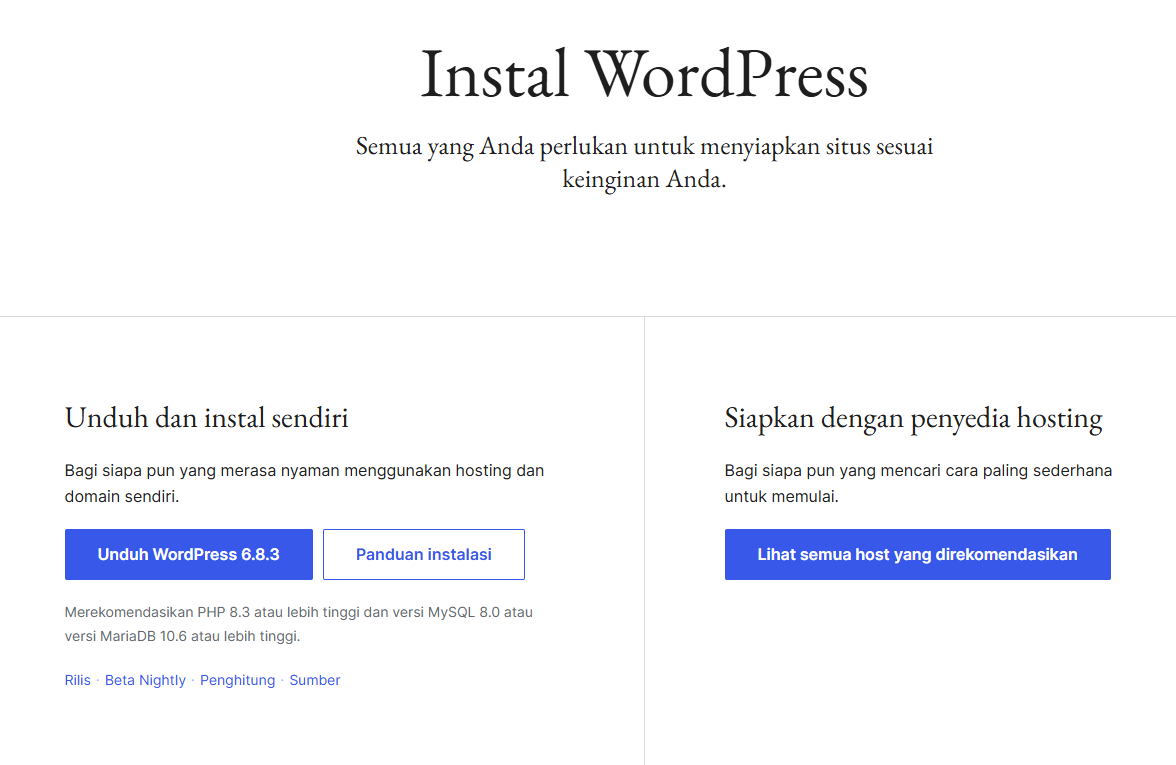
- File WordPress Terbaru: Unduh versi WordPress terbaru (dalam format
.zip) langsung dari situs resminya diwordpress.org/download. Pastikan Anda mengunduh dari sumber tepercaya ini. - (Sangat Disarankan) Lakukan Backup: Meskipun metode ini aman jika diikuti dengan benar, selalu ada risiko. Lakukan full backup website Anda (file dan database) melalui panel hosting Anda sebelum memulai.
Panduan Langkah-demi-Langkah Mengganti File Core WordPress
Tutorial ini menggunakan CyberPanel, namun konsep dan langkah-langkahnya 100% identik jika Anda menggunakan cPanel, hPanel, Plesk, atau panel hosting lainnya. Kuncinya adalah mengakses File Manager.
Langkah 1: Akses File Manager dan Buka public_html
Login ke panel hosting Anda dan buka aplikasi File Manager. Navigasikan ke direktori utama website Anda, yang biasanya adalah public_html (atau www, atau folder dengan nama domain Anda).
Langkah 2: Identifikasi File yang HARUS Dipertahankan
Di dalam public_html, Anda akan melihat banyak file dan folder WordPress. Misi kita adalah menghapus semua file core lama, KECUALI tiga item vital berikut:
- Folder
wp-content: Ini adalah “jantung” website Anda. Isinya adalah semua tema, plugin, dan file media (gambar, video) yang telah Anda unggah. JANGAN HAPUS FOLDER INI. - File
wp-config.php: File ini berisi konfigurasi koneksi website Anda ke database. Jika Anda menghapusnya, website Anda akan putus dari datanya. JANGAN HAPUS FILE INI. - File
.htaccess: File ini mengatur konfigurasi server dan struktur permalink Anda. Sebaiknya file ini dipertahankan. (Meskipun jika terhapus, WordPress biasanya bisa membuatnya kembali).
Langkah 3: Hapus File Core WordPress Lama
Sekarang, pilih semua file dan folder di public_html, KECUALI tiga item yang disebut di Langkah 2 (wp-content, wp-config.php, dan .htaccess).
Hapus semua file dan folder yang telah Anda pilih. Ini termasuk:
wp-admin(folder)wp-includes(folder)- Semua file
wp-*.php(sepertiwp-login.php,wp-cron.php, dll, kecualiwp-config.php) - File
index.php,license.txt, danreadme.html
Setelah dihapus, public_html Anda hanya akan berisi wp-content, wp-config.php, dan .htaccess.
Langkah 4: Upload dan Ekstrak File WordPress Baru
Masih di dalam public_html, gunakan fitur Upload di File Manager Anda. Unggah file .zip WordPress terbaru yang sudah Anda download dari wordpress.org.
Setelah proses upload selesai, klik kanan pada file .zip tersebut dan pilih Extract (Ekstrak). Ini akan membuat folder baru bernama wordpress.
Langkah 5: Pindahkan File Baru ke Direktori Utama
Ini adalah langkah paling penting:
- Buka folder
wordpressyang baru saja Anda ekstrak. - Di dalam folder ini, Anda akan melihat struktur file WordPress yang masih baru, termasuk folder
wp-contentbaru. - HAPUS folder
wp-contentyang ada di dalam folderwordpressini. Mengapa? Agar tidak menimpa folderwp-contentasli Anda yang berisi tema dan plugin. - Setelah
wp-contentterhapus, pilih semua file dan folder yang tersisa di dalam folderwordpress. - Gunakan fitur Move (Pindahkan) untuk memindahkan semua file dan folder tersebut ke direktori
public_html.
Langkah 6: Verifikasi Hasil
Selesai! Sekarang, coba akses kembali website Anda. Refresh halaman. Website Anda seharusnya sudah bisa diakses kembali, berjalan dengan file core WordPress yang baru, bersih, dan (jika tujuannya update) sudah dalam versi terbaru.
Kesimpulan
Mengganti file core WordPress secara manual terdengar menakutkan, namun sebenarnya adalah proses yang sangat logis. Dengan mengikuti panduan ini secara hati-hati—terutama dengan mengamankan wp-content dan wp-config.php—Anda dapat secara efektif memperbaiki berbagai error kritis atau menyelesaikan proses update yang gagal. Ini adalah salah satu skill troubleshooting WordPress yang paling ampuh untuk dimiliki.