
Ketahui bagaimana langkah-langkah cara upload konten di wordpress untuk meningkatkan visibilitas website UKM Telkom University
WordPress adalah salah satu platform paling populer untuk membuat dan mengelola situs web. Kemudahan penggunaannya menjadikannya pilihan utama bagi banyak orang, baik untuk blog pribadi maupun situs bisnis. Pada artikel ini, kami akan membahas cara upload konten di WordPress dengan langkah-langkah yang mudah diikuti.
Klik Gambar atau Link berikut untuk untuk melihat Video Tutorial Cara Upload Konten di WordPress
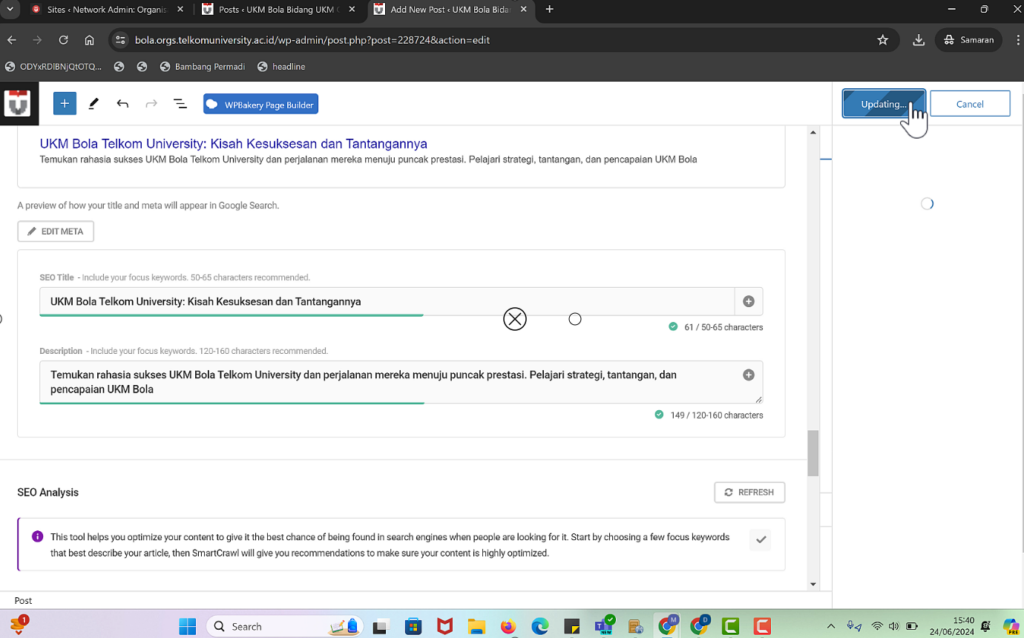
Langkah-Langkah Upload Konten di WordPress
Login ke Dashboard WordPress
Langkah pertama yang harus Anda lakukan adalah login ke dashboard WordPress Anda. Masukkan username dan password SSO
Membuat Post Baru
Setelah login, Anda akan diarahkan ke dashboard WordPress. Di sini, Anda dapat melihat berbagai menu di sisi kiri. Untuk membuat post baru, ikuti langkah-langkah berikut:
Klik ‘Posts’
Di menu sebelah kiri, klik pada ‘Posts’. Ini akan membawa Anda ke halaman yang menampilkan semua post yang telah Anda buat.
Klik ‘Add New’
Di bagian atas halaman ‘Posts’, Anda akan melihat tombol ‘Add New’. Klik tombol ini untuk membuat post baru.
Menulis Konten di Web UKM Telkom University
Sekarang Anda berada di halaman editor post. Di sini, Anda dapat menulis judul dan konten post Anda.
Menulis Judul Post
Di bagian atas halaman editor, ada kotak berlabel ‘Add Title’. Masukkan judul post Anda di sini.
Menulis Isi Post
Di bawah kotak judul, Anda akan menemukan area untuk menulis isi post Anda. WordPress menggunakan editor blok yang memungkinkan Anda untuk menambahkan berbagai elemen seperti teks, gambar, video, dan lain-lain.
Menambahkan Media ke Post
Untuk membuat post Anda lebih menarik, Anda bisa menambahkan media seperti gambar dan video.
Menambahkan Gambar
Untuk menambahkan gambar, klik ikon ‘Add Media’ yang terletak di atas area konten. Pilih gambar yang ingin Anda tambahkan dari komputer Anda atau dari pustaka media WordPress. Isi bagian ALT TEXT
Mengatur Kategori dan Tag
Sebelum mempublikasikan post, pastikan Anda telah mengatur kategori dan tag yang sesuai.
Menambahkan Kategori
Di sisi kanan halaman editor, Anda akan melihat kotak ‘Categories’. Klik ‘Add New Category’ untuk menambahkan kategori baru atau pilih dari daftar kategori yang sudah ada.
Menambahkan Tag
Di bawah kotak ‘Categories’, ada kotak ‘Tags’. Masukkan tag yang relevan untuk membantu pembaca menemukan post Anda lebih mudah.
Meninjau Post
Sebelum mempublikasikan, tinjau kembali post Anda untuk memastikan tidak ada kesalahan.
Pratinjau Post
Untuk melihat bagaimana post Anda akan terlihat setelah dipublikasikan, klik tombol ‘Preview’ di bagian atas halaman editor.
Mempublikasikan Post
Setelah Anda yakin dengan konten post Anda, saatnya untuk mempublikasikannya.
Klik ‘Publish’
Di bagian atas halaman editor, Anda akan melihat tombol ‘Publish’. Klik tombol ini untuk mempublikasikan post Anda.
Kesimpulan
Mengupload konten di WordPress sangatlah mudah dan cepat jika Anda mengikuti langkah-langkah yang telah dijelaskan di atas. Dari login ke dashboard hingga mempublikasikan post, setiap langkah dirancang untuk memastikan Anda dapat membuat konten berkualitas dengan efisien. Semoga panduan ini membantu Anda dalam mengelola situs WordPress Anda.