Sesuai dengan informasi terbaru dari Microsoft mengenai penonaktifkan versi Stream Classic ke New Stream, maka file yang ada di Stream Classic akan hilang jika tidak dilakukan backup atau migrasi ke cloud pribadi. Pemindahan file stream perlu dilakukan oleh masing masing user sehubungan dengan adanya pembatasan storage dari Microsoft sehingga file Stream tersebut tidak dapat di backup di Onedrive milik Telkom University.
Berikut langkah – langkah untuk memindahkan File yang ada pada Stream:
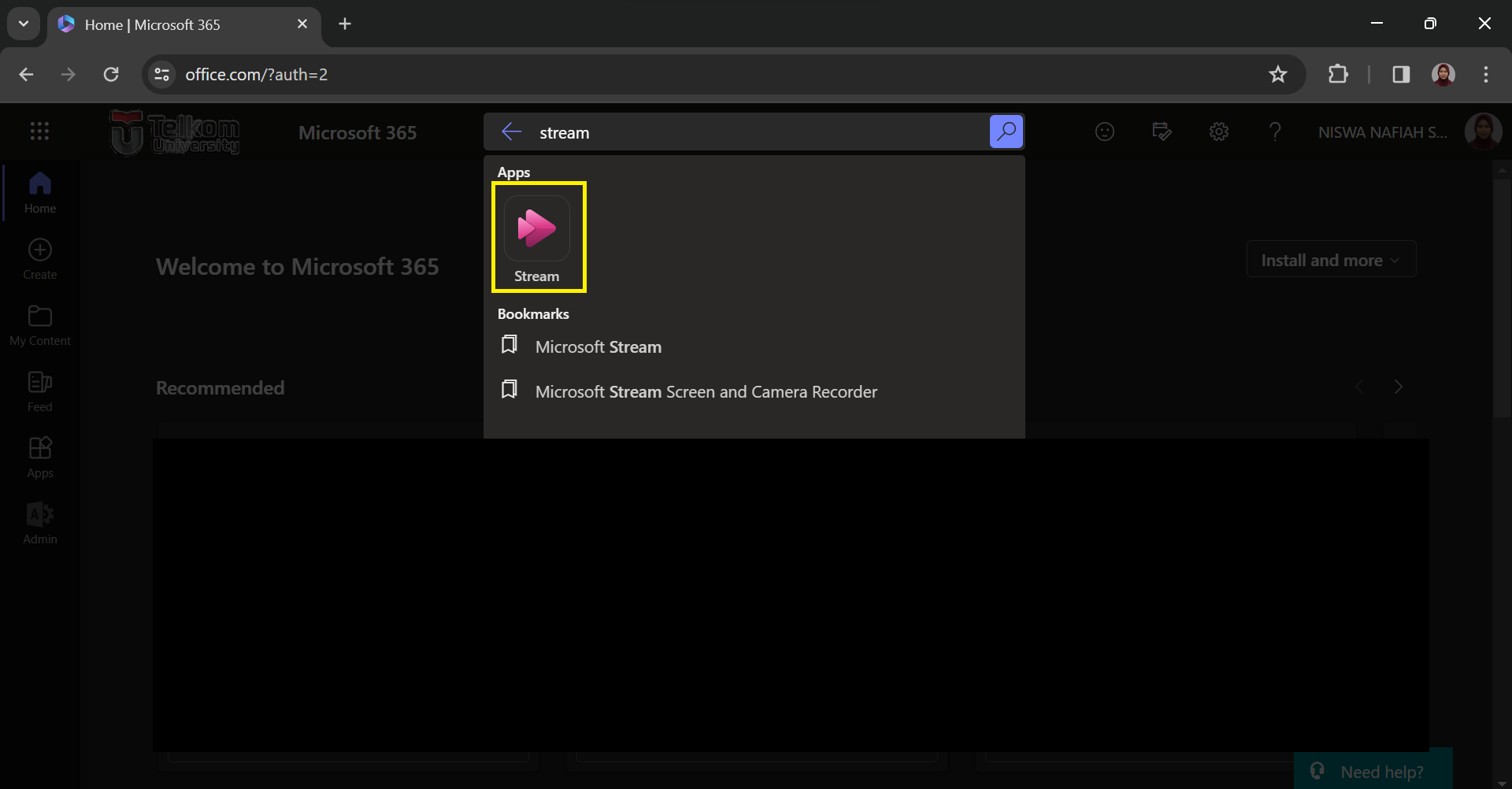
- Login ke laman office.com dengan akun UsernameSSO@telkomuniversity.ac.id. Jika sudah berhasil login, ketik Stream pada Search Bar lalu Klik Ikon Stream tersebut
- Jika sudah, scroll kebawah hingga menemukan menu pilihan seperti dibawah ini. Lalu klik Created by Me
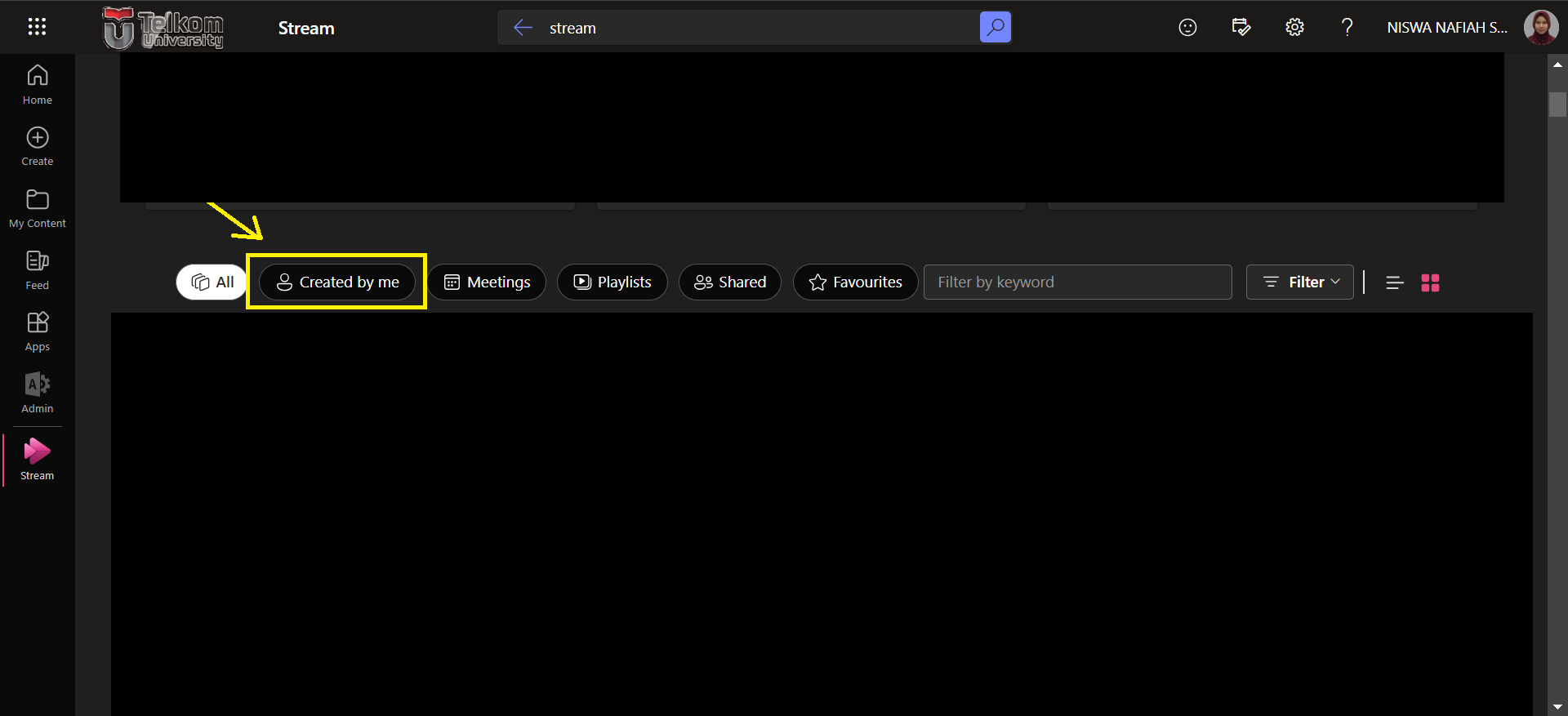
File yang dapat diexport hanyalah file yang kita miliki baik itu record Teams ataupun Video
- Selanjutnya pilih video yang ingin anda backup, lalu pada video tersebut klik titik tiga yang ada dibawah kanan video. Pilih Download
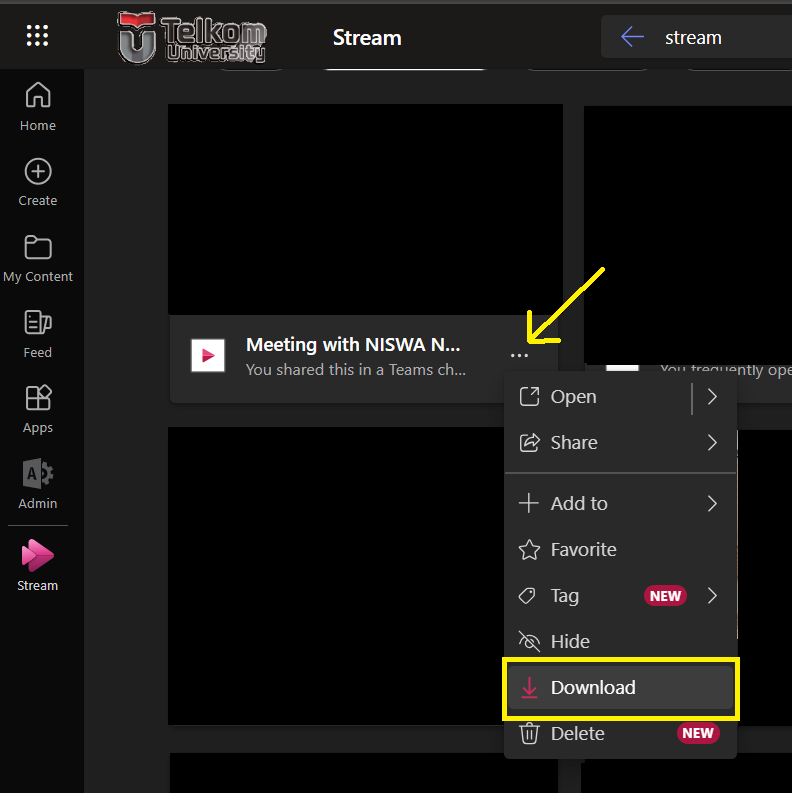
Jika sudah berhasil di download, anda bisa upload file video tersebut ke onedrive personal (bukan Tel-U) ataupun Google Drive. Namun, saran dari kami, Anda bisa menggunakan Youtube dan menguploadnya ke mode private sehingga tidak akan memakan storage Google Drive maupun OneDrive pribadi anda
Cara untuk Upload Video Mode Private di Youtube
Berikut tata cara untuk upload file video dengan mode private di YouTube
- Akses youtube.com dengan akun pribadi, lalu klik ikon kamera dan pilih Upload Video
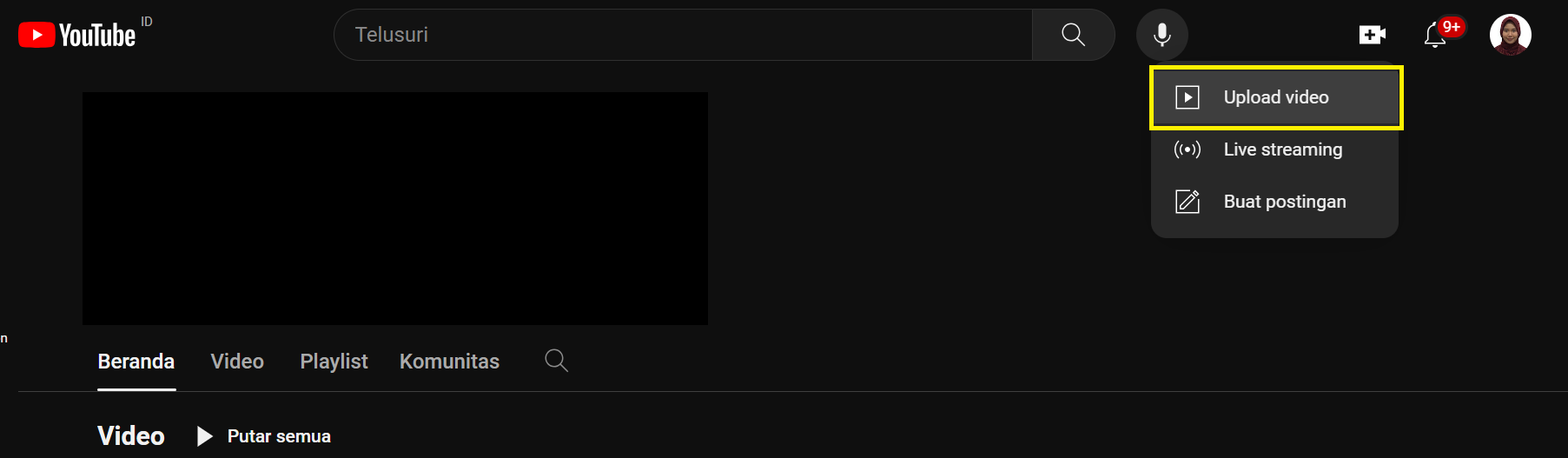
- Jika sudah, klik Pilih File lalu pilih video yang ingin di upload
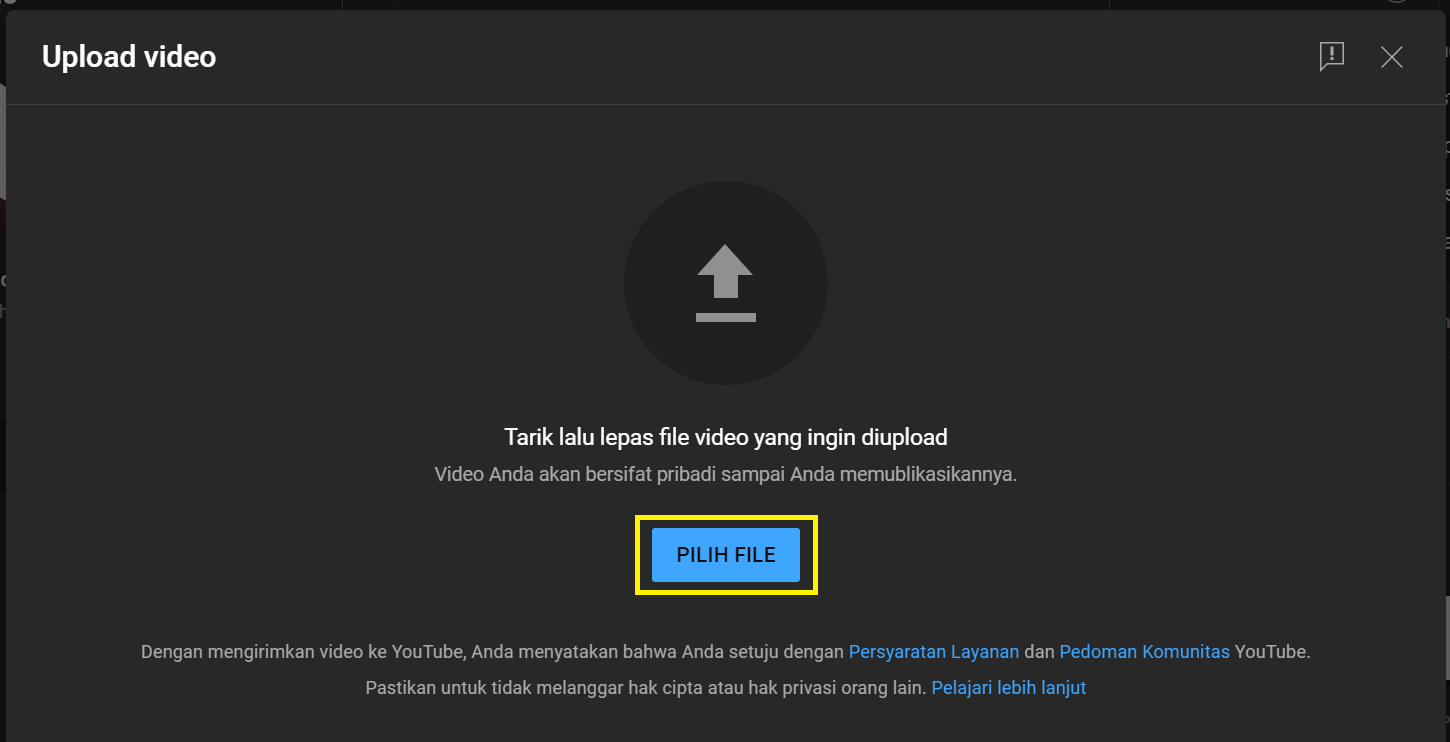
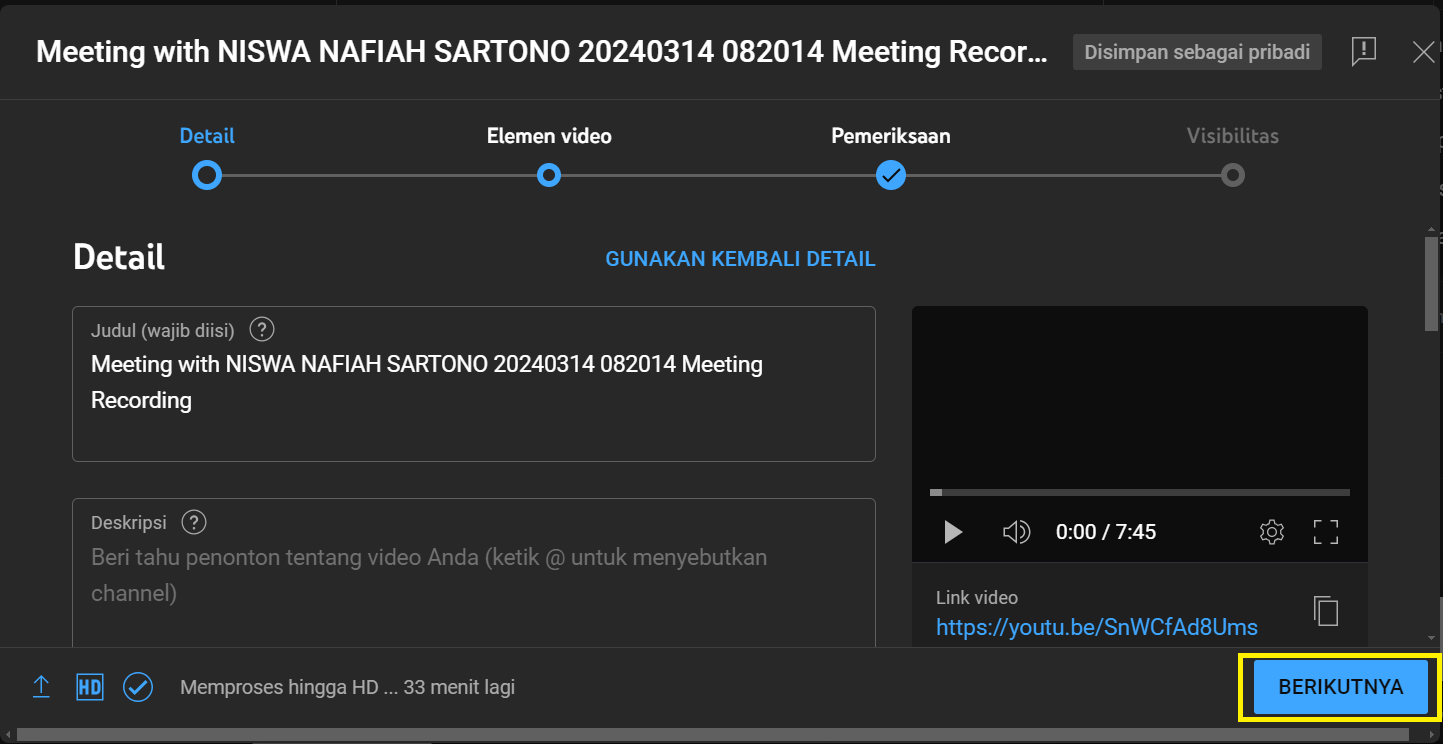
- Sambil menunggu proses load video hingga selesai, anda bisa klik berikutnya hingga masuk ke section Visibilitas
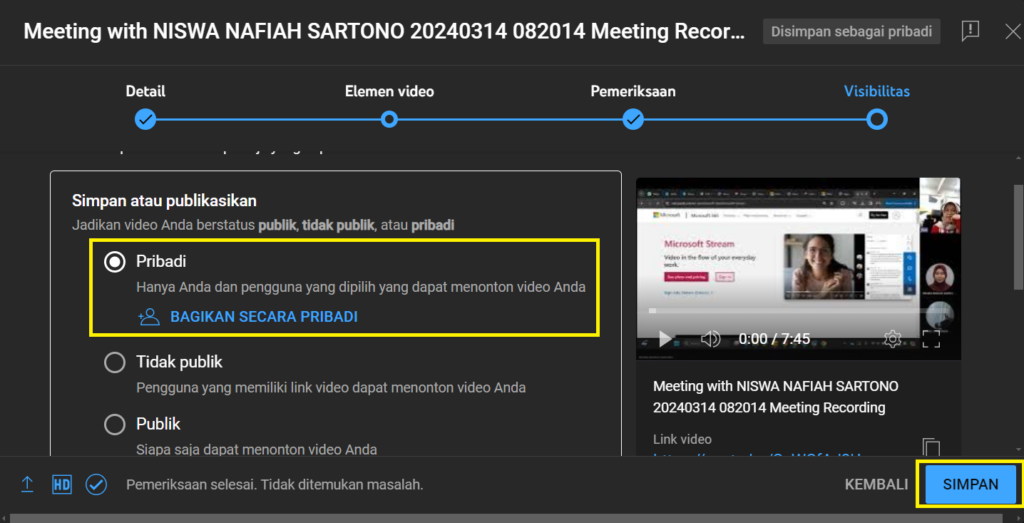
- Pada Visibilitas, anda bisa pilih private sehingga video ini hanya bisa diakses oleh anda di youtube anda sendiri. Lalu klik Simpan
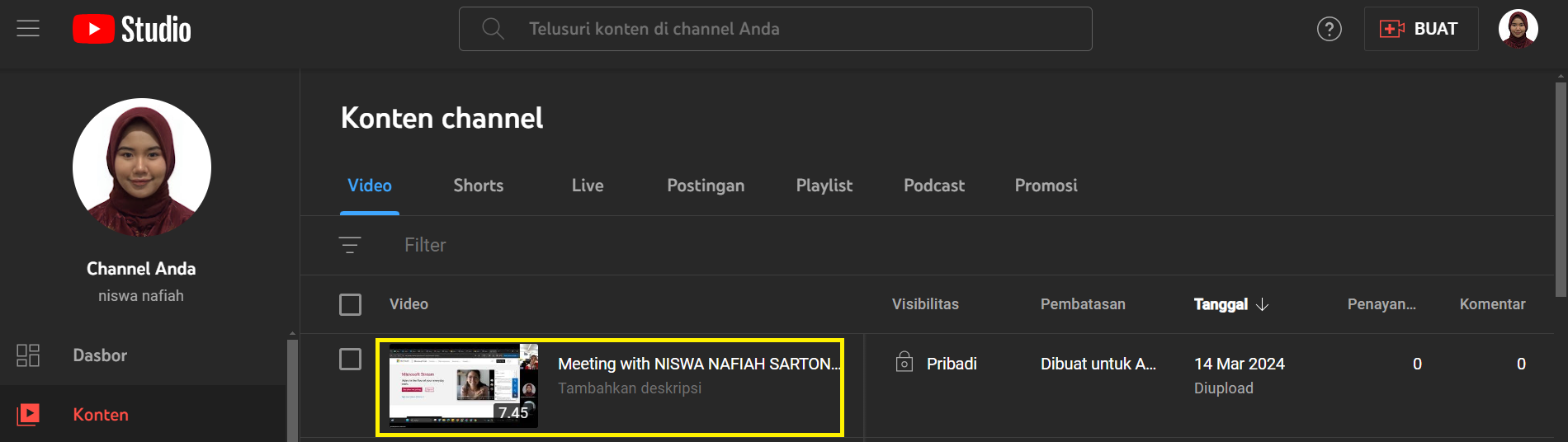
- Anda bisa mengakses file video tersebut di Channel anda dengan klik video tersebut
Begitulah cara untuk membackup file stream yang ada di akun Office anda, semoga membantu.




![Apakah Anda merasa website atau blog Anda terasa lambat saat diakses? Salah satu penyebab utama kecepatan loading website yang rendah adalah ukuran file gambar yang terlalu besar. Banyak pemilik website menginginkan visual yang tajam dan jernih, namun sering kali melupakan dampak negatif dari file gambar berukuran megabyte (MB) terhadap performa situs. Dalam artikel ini, kita akan membahas mengapa optimasi gambar itu penting dan bagaimana cara mengompres ukuran gambar tanpa mengurangi kualitasnya secara signifikan. Mengapa Ukuran Gambar Sangat Penting bagi Website? Bayangkan browser Anda adalah seorang pelanggan di sebuah kafe. Jika Anda memesan segelas air mineral (gambar ukuran kecil), pelayan akan membawakannya dengan cepat [01:08]. Namun, jika Anda memesan satu galon air (gambar ukuran besar), pelayan akan membutuhkan waktu lebih lama untuk mengantarkannya ke meja Anda [01:27]. Analogi ini menjelaskan bahwa semakin besar ukuran file gambar, semakin berat beban browser untuk memuat halaman website Anda. Hal ini dapat menyebabkan pengunjung meninggalkan situs Anda karena tidak sabar menunggu. Tutorial Cara Kompres Gambar secara Online Anda tidak memerlukan software desain yang rumit untuk mengecilkan ukuran gambar. Anda bisa menggunakan berbagai tools gratis yang tersedia di internet. Berikut langkah-langkahnya: Cari Alat Kompresi di Google: Masukkan kata kunci seperti "image compress" di mesin pencari [01:47]. Anda akan menemukan banyak pilihan situs web yang bisa mengompres format JPG, PNG, hingga SVG. Upload Gambar: Pilih gambar yang ingin dikompres. Sebagai contoh, sebuah gambar berukuran 2,33 MB dapat dikompres secara signifikan [02:18]. Proses Kompresi: Setelah diunggah, alat tersebut akan bekerja otomatis. Dalam simulasi video, gambar 2 MB berhasil menyusut hingga 720 KB saja [02:51]. Cek Kualitas Gambar: Meskipun ukurannya berkurang drastis, kualitas visualnya sering kali tetap terjaga. Anda tetap bisa mendapatkan gambar yang jernih dan tajam saat di-zoom [03:24]. Lakukan Kompresi Berulang (Opsional): Jika ukuran masih dirasa besar, Anda bisa mencoba mengompresnya kembali. Namun, perlu diingat bahwa penurunan ukuran pada kompresi kedua biasanya tidak akan sedrastis yang pertama [04:48]. Berapa Ukuran Ideal Gambar untuk Website? Banyak ahli SEO dan Google menyarankan agar ukuran gambar berada di bawah 200 KB [05:46]. Namun, Anda tidak harus terpaku secara kaku pada angka tersebut. Tips Praktis: Selama hasil kompresi tidak membuat gambar terlihat pecah-pecah (pixelated), Anda bisa terus mengompresnya [06:03]. Jika sudah mencapai titik di mana kualitas mulai menurun drastis, berhentilah di ukuran tersebut. Jangan memaksakan ukuran kecil jika harus mengorbankan estetika website Anda [06:30]. Kesimpulan Optimasi gambar adalah langkah sederhana namun krusial dalam SEO teknis. Dengan mengecilkan ukuran file gambar, website Anda akan menjadi lebih ringan, akses pengunjung menjadi lebih cepat, dan peringkat Anda di mesin pencari berpotensi meningkat. Segera cek website Anda, unduh gambar-gambar yang terlalu besar, kompres, dan upload kembali untuk performa yang lebih maksimal! [06:57]](https://it.telkomuniversity.ac.id/wp-content/uploads/2025/12/Screenshot_52-255x255.png)