
School Data Sync dari Microsoft
Pada kelas Microsoft kali ini membahas mengenai School Data Sync agar dapat membantu IT Administrasi dalam melakukan pengaturan pada Microsoft Teams untuk sekolah atau instusi pendidikan.

Penjelasan Umum Mengenai School Data Sync
School Data Sync (SDS) adalah merupakan layanan gratis yang tersedia di Office 365 untuk Education yang membaca data sekolah dan daftar dari Sistem Informasi Siswa (SIS) sekolah. School Data Sync mencerminkan data dari Sistem Informasi Siswa (SIS) ke Office 365 dan Azure Active Directory dan mengotomatisasi penyediaan ruang kelas online dan akun pendidik dan siswa.
Berikut fitur – fitur dari Shool Data Sync:
- Grup Office 365 untuk Exchange Online dan SharePoint online
- Tim kelas untuk Microsoft Teams dan Buku Catatan Kelas OneNote
- Kelompok sekolah untuk Intune for Education
- Rostering dan integrasi SSO untuk banyak aplikasi pihak ketiga lainnya
Skenario integrasi aplikasi utama untuk Shool Data Sync:
- Tim untuk integrasi Pendidikan
- Buku Catatan Kelas OneNote
- Exchange Online & SharePoint Online
- Intune Untuk Pendidikan
- Aplikasi pihak ketiga
Shool Data Sync tidak boleh digunakan untuk tujuan berikut:
- Untuk menyinkronkan dengan Active Directory untuk Azure AD Connect
- Sebagai ekstraktor data SIS atau parser
- Untuk mengelola pengguna melalui Pusat Admin Microsoft 365
- Untuk manajemen pengguna yang kompleks atau laporan dinamis menggunakan Azure Active Directory PowerShell for Graph
Ada dua metode yang tersedia untuk menyinkronkan data SIS dengan Office 365:
- Sinkronisasi dari Sistem Informasi Siswa (SIS) menggunakan Application Programming Interface (API)
- Integrasi API tanpa batas dengan beberapa SlSes teratas termasuk PowerSchool, Infinite Campus, ClassLink, Capita SIMS, dan banyak lagi.
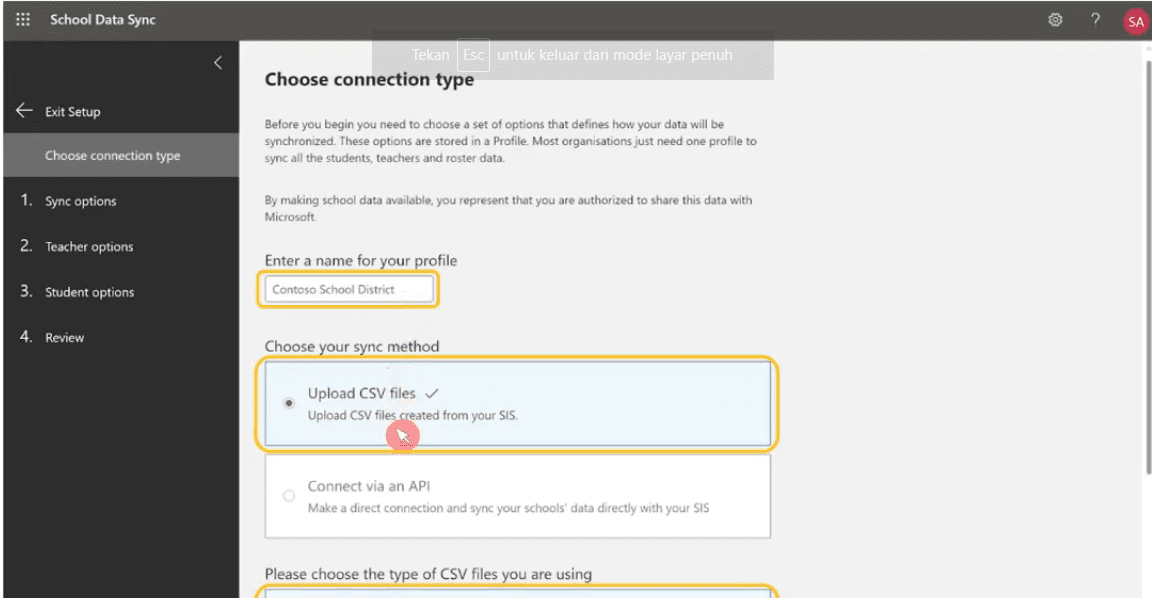
- Sinkronisasi dari File CSV
- Metode CSV memerlukan pembuatan dan/atau ekspor data dari SIS ke dalam salah satu format CSV yang didukung.
- Setiap SIS yang dapat mengekspor data ke salah satu dari tiga format CSV yang didukung (format SDS CSV, OneRoster, dan Clever) dapat disinkronkan melalui SDS.
Persyaratan School Data Sync:
- Harus memiliki penyewa pendidikan kantor 365 yang digunakan dengan A1, A3, atau A5
- Pengguna yang akan menyebarkan sinkronisasi data sekolah, yang juga idealnya melalui modul ini, harus memiliki akses ke Izin Administrator Global
Berikut sumber daya yang menjadi patokan saat merencanakan penerapan Shool Data Sync:
- Daftar Periksa Perencanaan untuk Sinkronisasi Data Sekolah
- Batas SDS
- Pencocokan Identitas di SDS
- Perencanaan untuk Situasi Khusus
Batas Shool Data Sync:
- Jumlah Profil Sinkronisasi —SDS tidak dapat memproses lebih dari lima sinkronisasi secara bersamaan.
- Jumlah domain per profil – Setiap profil sinkronisasi dapat menambahkan satu domain untuk konfigurasi pencocokan identitas guru dan satu domain untuk konfigurasi pencocokan identitas siswa. Jika Anda membutuhkan lebih dari dua domain yang ditambahkan agar sesuai dengan semua siswa dan guru, Anda harus membuat profil sinkronisasi tambahan.
- Jumlah pengguna / daftar nama per profil – Setiap profil sinkronisasi menggunakan file CSV mungkin berisi tidak lebih dari dua juta baris dalam satu file CSV.
- Jumlah kesalahan per profil sinkronisasi – Setiap profil sinkronisasi hanya dapat menimbulkan hingga 15.000 kesalahan. Setelah profil sinkronisasi mencapai batas kesalahan itu, sinkronisasi akan berhenti, dan profil akan berhenti memproses data.
Menerapkan Shool Data Sync dengan menggunakan file CSV
- Anda dapat menggunakan file Comma Separated Value (CSV) dengan School Data Sync (SDS) untuk mengimpor dan menyinkronkan data Sistem Informasi Siswa (SIS) Anda ke Office 365.
- SDS dapat menyinkronkan siswa, guru, sekolah, bagian, dan informasi daftar dari SIS ke Azure Active Directory dan Office 365
- Dengan menggunakan metode ini, Anda akan mengekspor atau membuat file CSV untuk Sinkronisasi Data Sekolah dari data SIS Anda, menyiapkan profil sinkronisasi, dan mengunggah CV ke SDS untuk diproses.
Penerapan School Data Sync
Cara mengakses Shool Data Sync (SDS) yaitu:
- Buka browser pribadi
- Masuk ke halaman https://sds.microsoft.com/
- Klik Sign In
- Masukkan akun Admin Global Office 365 anda
Sekian ringakasan pembahasan pada kelas webinar School Data Sync, untuk lebih lengkapnya anda dapat melihat video dibawah ini atau dapat diunduh pada School Data Sync by Microsoft. Anda juga dapat mengunduh Materi Pembahasan pada School Data Sync by Microsoft kali ini. Terdapat modul keseluruhan materi Team Learning Program by Microsoft yang dapat anda unduk dan buka melalui OneNote Microsoft.
Semoga bermanfaat.