
Microsoft Teams merupakan sebuah platform komunikasi dan kolaborasi terpadu yang menggabungkan fitur percakapan kerja, rapat video, penyimpanan berkas, dan integrasi aplikasi. Salah satu fungsi Microsoft Teams yaitu sebagai platform dimana kita dapat mengadakan rapat video secara online. Dalam membuat meeting atau rapat online, dapat dilakukan melalui Microsoft Teams Dekstop maupun Microsoft Teams versi Browser. Pada panduan kali ini, akan menjelaskan langkah – langkah membuat meeting atau rapat online melalui Microsoft Teams versi browser
Pada pembuatan rapat atau meeting, kita bisa menggunakan dua cara yaitu melalui menu Class/Team atau menu Calender. Mari kita bahas satu persatu perbedaan dan langkah – langkahnya.
Login Microsoft Teams Web Browser
Sebelum membuat meeting, maka kita harus melakukan login terlebih dahulu ke Micrsoft Teams web browser. Berikut langkah – langkah login:
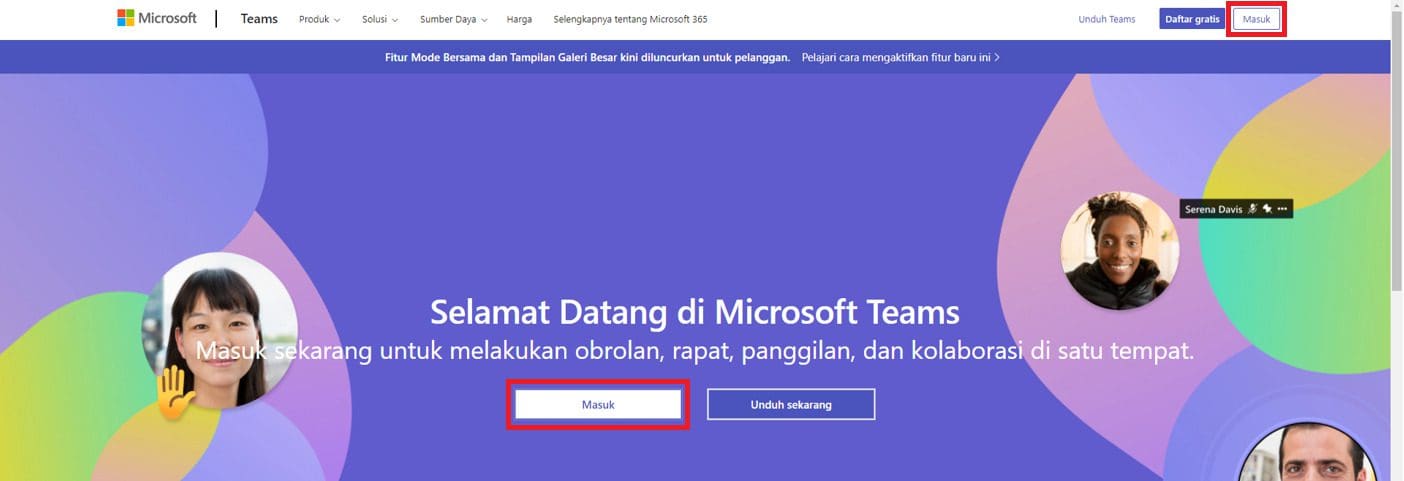
- Masuk ke Microsoft Teams web browser dengan menggunakan link berikut https://www.microsoft.com/id-id/microsoft-teams/log-in
- Klik tombol masuk pada bagian kanan atas maupun yang ada di tengah halaman

- Login menggunakan akun Office 365 domain Telkom University anda

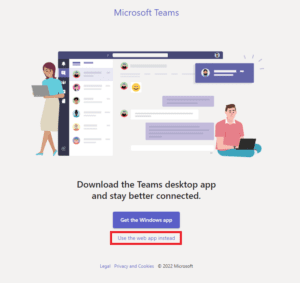
- Kemudian pilih Use the web app instead
Membuat Meeting di Microsoft Teams Web Browser Melalui Calender
Calender merupakan fitur penanggalan yang disediakan oleh Microsoft Teams dimana pada menu ini kita bisa membuat atau menjadwalkan meeting tanpa harus membuat Class atau Team terlebih dahulu. Kita bisa membuat rapat online, seminar online yang dapat diikuti oleh semua orang baik di dalam institusi maupun diluar institusi. Terdapat dua opsi meeting yaitu Meet Now (instan meeting) atau Schedule Meeting.
Berikut langkah – langkah membuat meeting instan melalui fitur Calender:
- Pilih menu calendar pada menu bar kiri
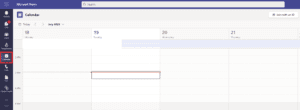
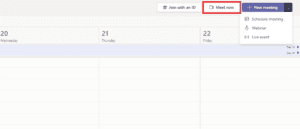
- Kemudian pilih Meet now maka akan diarahkan ke halaman join meeting untuk memulai meeting
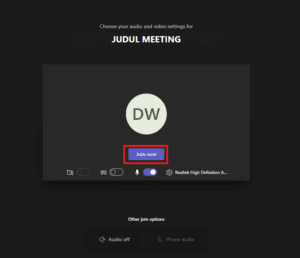
- Klik Join now untuk memulai meeting
Berikut langkah – langkah membuat schedule meeting melalui fitur Calender:
- Pilih menu calendar pada menu bar kiri
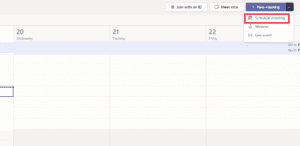
- Kemudian pilih New Meeting lalu pilih Schedule meeting. Maka akan diarahkan ke halaman detail meeting untuk melakukan pengaturan meeting.
- Masukan judul meeting dan isi detail meeting sesuai kebutuhan meeting anda (opsional). Pada detail meeting, beberapa hal yang dapat diatur yaitu:
- Anda dapat menambahkan peserta rapat .
- Anda dapat mengatur tanggal berlangsungnya meeting serta durasinya
- Anda dapat membuat meeting ini agar berulang
- Anda dapat menambahkan lokasi pelaksanaan meeting
- Anda juga bisa memberikan detail undangan meeting di kolom paling bawah
- Anda dapat mengatur hak akses user untuk menjadi host meeting maupun mengatur guest meeting
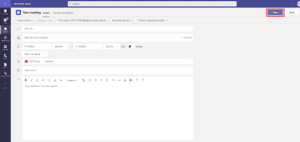
- Klik send pada menu kanan atas untuk membuat meeting dan menyimpan pengaturan meeting
Membuat Meeting di Microsoft Teams Browser Melalui Class/Team
Class/Team merupakan fitur ruang untuk mengadakan rapat, melakukan percakapan, dan mengerjakan file kolaborasi. Pada menu ini kita bisa membuat atau menjadwalkan meeting dimana semua anggota bisa join tanpa perlu mengatur akses meeting. Informasi meeting juga akan otomatis terkirimkan ke dashboard laman Class/Team.
Berikut langkah – langkah membuat meeting melalui fitur Class/Team:
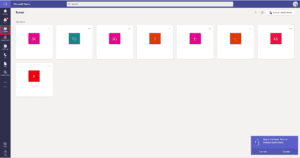
- Masuk ke halaman utama Microsoft Teams, pilih Class/Tim untuk memulai meeting
- Selanjutnya pada halaman utama class/teams, pilih tombol meet pada bagian kanan atas dengan icon petunjuk ke bawah. Kemudian pilih Meet now atau Schedule a Meeting
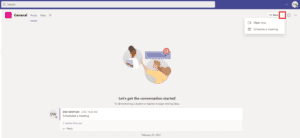
- Jika memilih meet now maka akan diarahkan ke halaman join meeting kemudian klik Join now untuk memulai meeting
- Jika memilih schedule a meeting maka akan diarahkan ke halaman detail meeting untuk mengisi judul meeting dan detail meeting lainnya. Kemudian klik send untuk membuat meeting
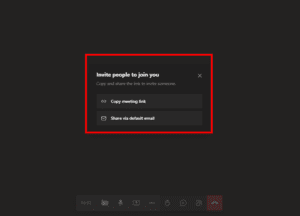
- Jika sudah berhasil masuk ke dalam ruangan meeting selanjutnya menunggu pop up untuk membagikan link meeting. Dan meeting selesai dibuat. Anggota group pada tim akan menerima pemberitahuan jika meeting sudah di mulai
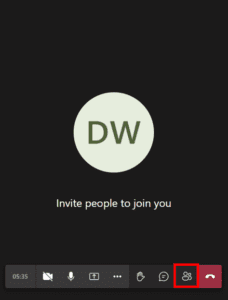
- Jika ingin membagikan link kembali, pilih menu show participants pada meet
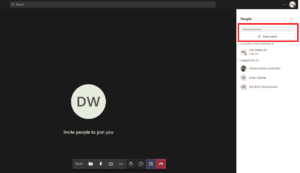
- Kemudian klik share invite maka akan mendapatkan link kembali
Demikian panduan langkah – langkah membuat meeting pada Microsoft Teams versi web browser. Semoga membantu, terima kasih.
Baca Juga: Panduan Join Meeting Ms Teams tanpa harus login via Web Browser