
Microsoft Copilot adalah alat berbasis AI yang membantu pengguna meningkatkan produktivitas dan kreativitas Saat ini, Microsoft Copilot tidak tersedia secara gratis untuk semua institusi pendidikan. Copilot adalah fitur premium yang umumnya memerlukan lisensi Microsoft 365 Education yang mencakup tingkat tertentu, seperti A3 atau A5. Telkom University telah berlangganan lisensi A3 sehingga Microsoft Copilot sudah bisa digunakan oleh Civitas untuk membantu produktivitas dalam proses belajar mengajar.
Langkah – Langkah Akses Microsoft Copilot Browser
Berikut adalah langkah-langkah untuk mengakses Microsoft Copilot bagi Civitas Telkom University:
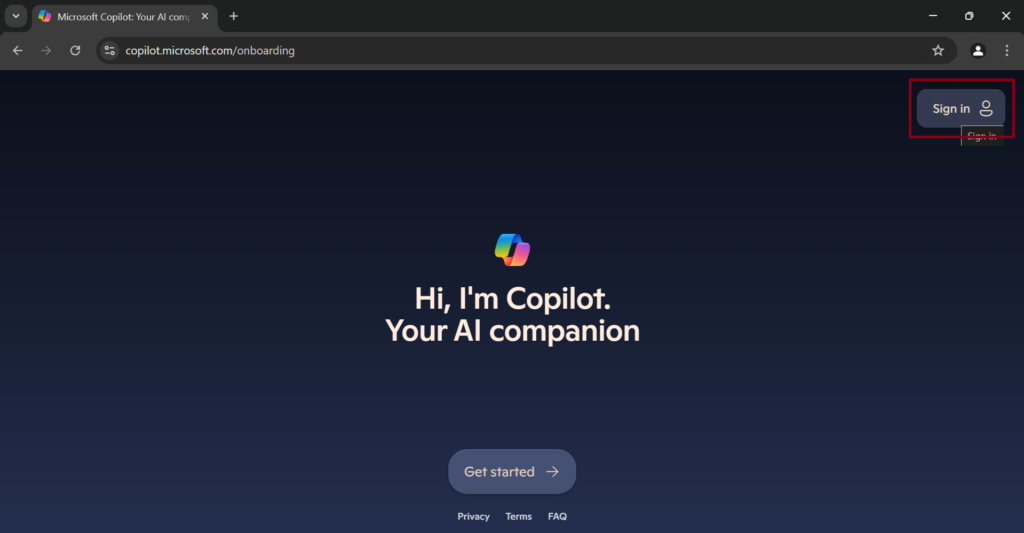
1. Akses Microsoft Copilot melalui browser dengan tautan berikut https://copilot.microsoft.com/. Anda bisa menggunakan browser apapun seperti chrome, firefox, bing dll
2. Lalu pilih Sign in di bagian kanan atas, lalu login menggunakan akun Microsoft Tel-U (Mahasiwa: UsernameSSO@student.telkomnuniversity.ac.id dan Dosen/TPA: UsernameSSO@telkomnuniversity.ac.id)
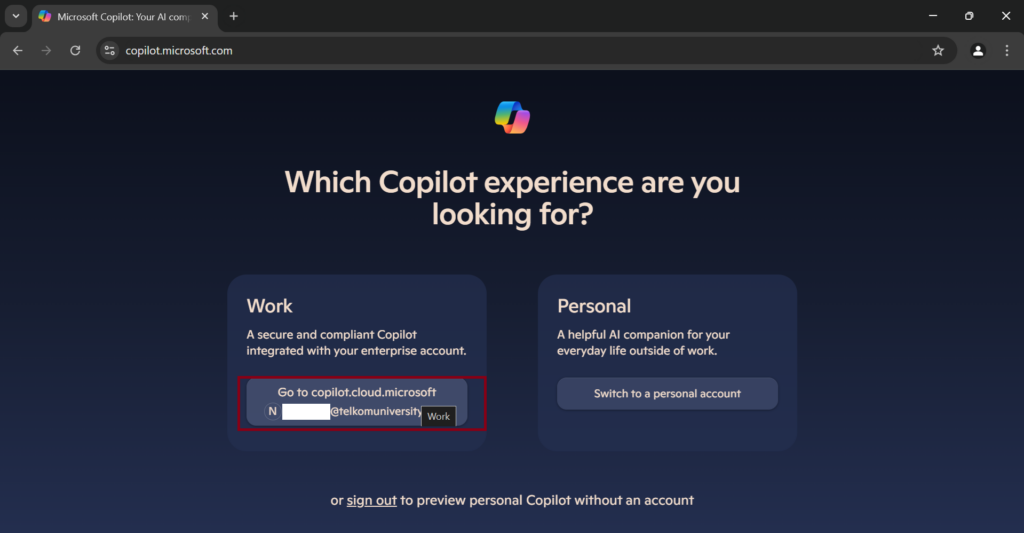
3. Jika sudah berhasil login, maka akan muncul halaman seperti berikut ini. Pilih opsi Work lalu anda akan diarahkan ke halaman Microsoft Copilot
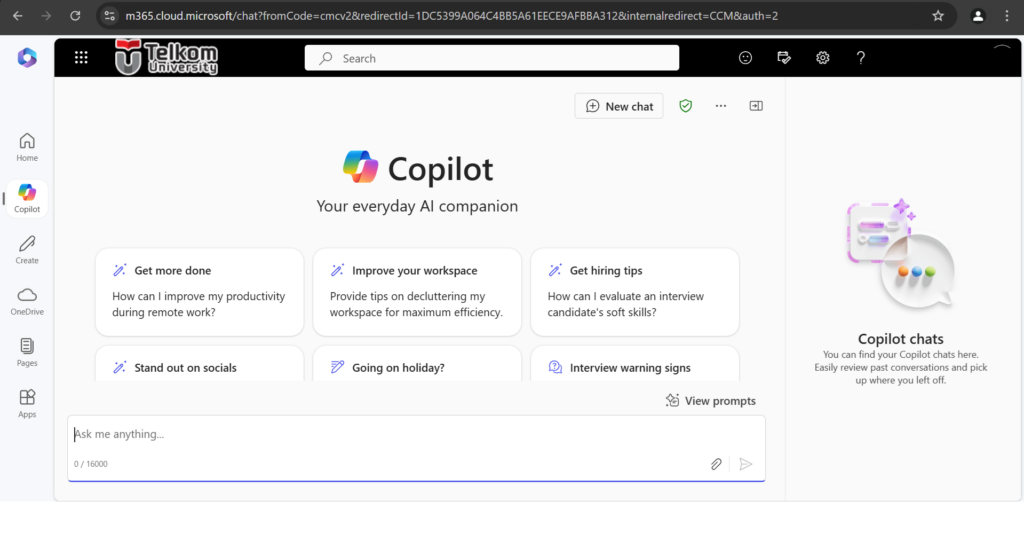
4. Jika sudah muncul halaman seperti ini, maka copilot sudah bisa digunakan.
Langkah – Langkah Akses Microsoft Copilot melalui Bing Browser
Untuk mendapatkan kemudahan akses Microsoft Copilot, anda bisa menggunakan browser bing dikarenakan menu assistant Microsoft Copilot sudah otomatis muncul. Anda hanya perlu memastikan bahwa browser bing anda sudah login dengan akun Microsoft Tel-U.
Berikut adalah langkah-langkah untuk mengakses Copilot melalui bing browser:
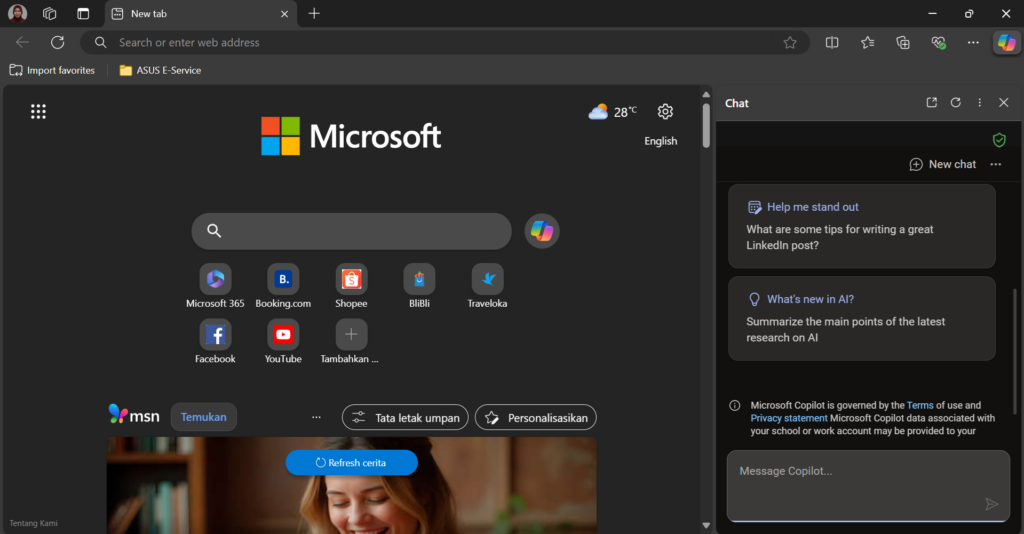
1. Klik Ikon Microsoft Copilot di kanan atas
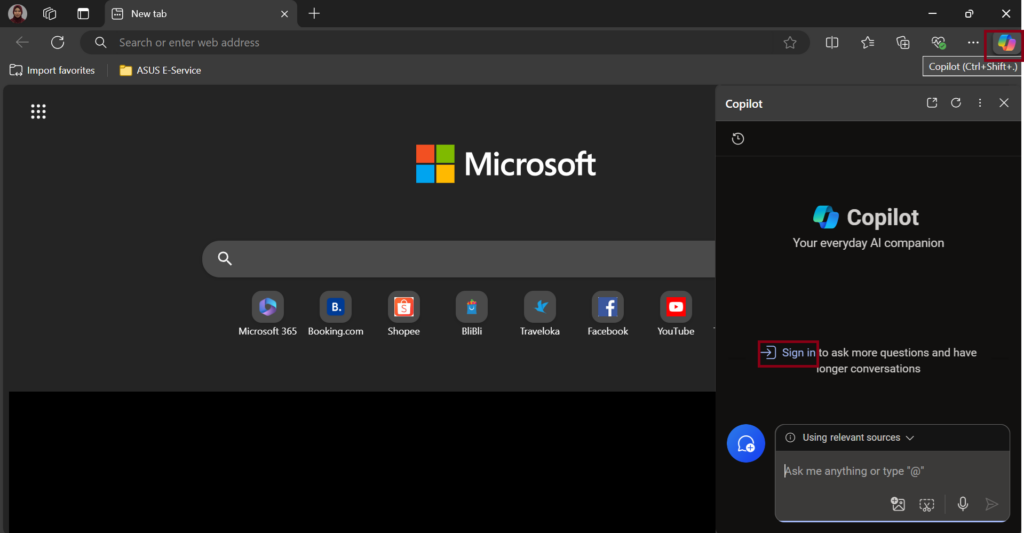
2. Maka akan otomatis muncul seperti kolom chat dimana bisa langsung digunakan jika anda sudah login di profile browser tersebut, jika belum klik sign in untuk mendapatkan fitur full copilot menggunakan Akun Microsoft Tel-U
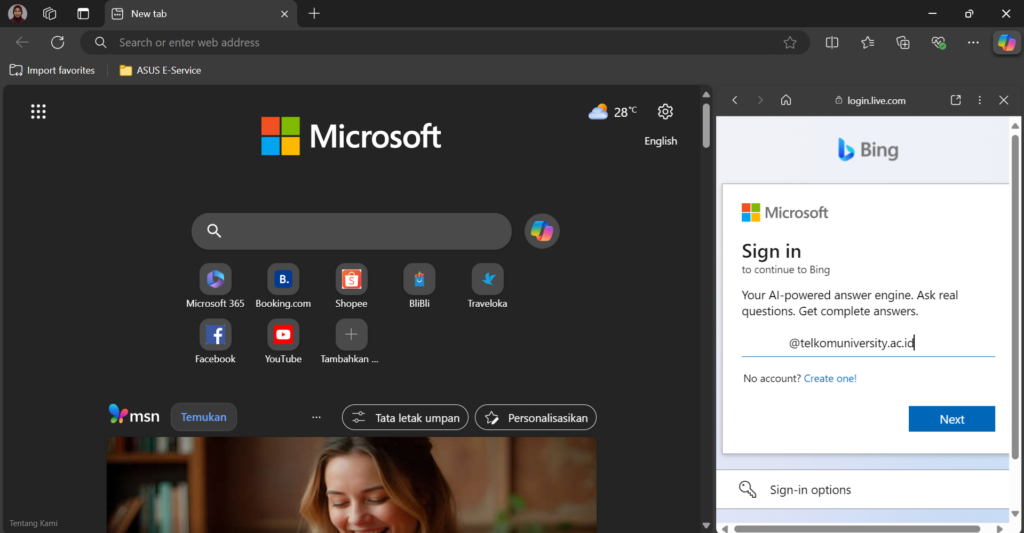
3. Jika sudah berhasil login, Microsoft Copilot siap digunakan tanpa perlu login lagi hanya perlu klik Ikon Microsoft Kopilot di kanan atas.
Menampilkan Copilot di Menu Utama Office Tel-U
Untuk kemudahan akses Microsoft Copilot, anda bisa memunculkan Microsoft Copilot di Menu Utama Office anda. Berikut langkah – langkah untuk menampilkan microsoft copilot di menu utama office anda:
1. Login ke https://office.com/ dengan menggunakan akun Microsoft Tel-U
2. Jika sudah masuk ke halaman utama Office, klik pada menu Setting di kanan atas
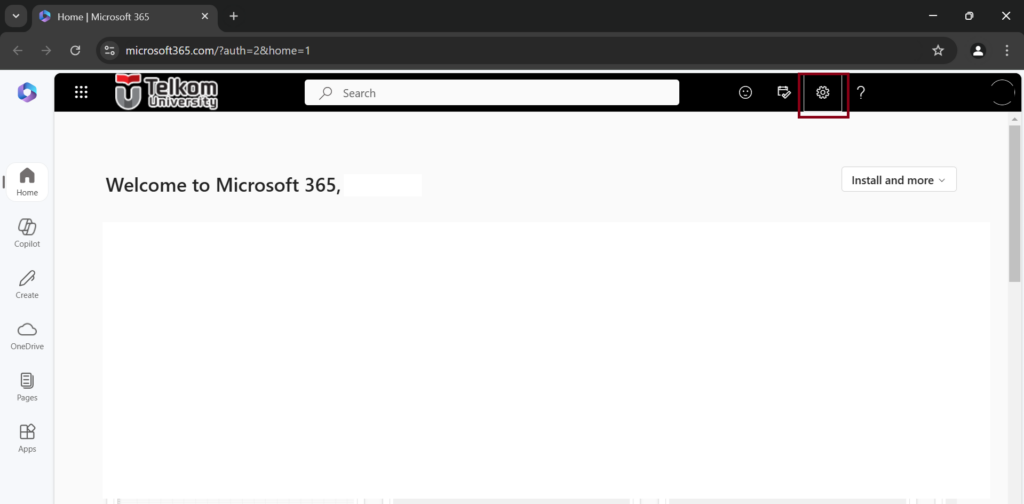
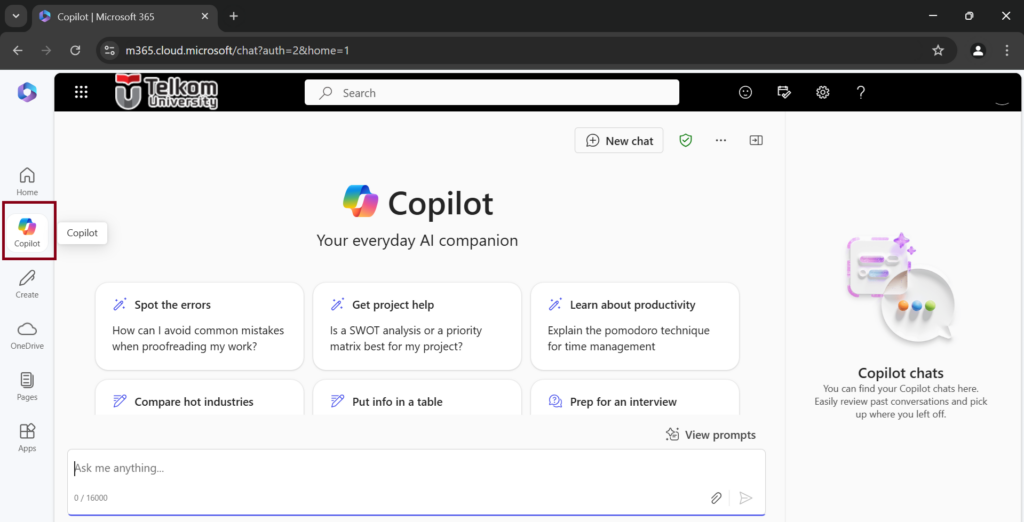
3. Lalu pilih Pin Copilot
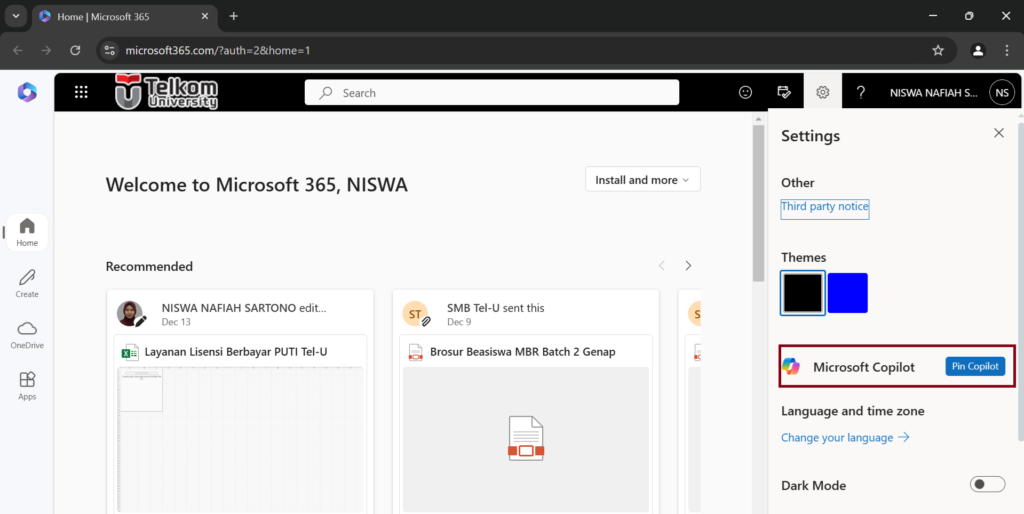
4. Maka Microsoft Copilot akan muncul di menu kiri dan anda bisa langsung mengakses fitur – fitur Microsoft Copilot
Microsoft Copilot memberikan peluang besar bagi civitas akademika Telkom University untuk meningkatkan produktivitas dan efisiensi dalam berbagai aktivitas, baik di bidang akademik maupun administrasi. Dengan mengikuti tahapan akses yang telah dijelaskan, mulai dari login hingga optimalisasi fitur melalui aplikasi dan browser Bing, seluruh mahasiswa, dosen, dan staf dapat memanfaatkan teknologi AI secara maksimal.
Komitmen Telkom University dalam mendukung transformasi digital akan semakin terwujud dengan adopsi teknologi canggih seperti Microsoft Copilot. Semoga panduan ini dapat menjadi langkah awal untuk menciptakan pengalaman belajar dan bekerja yang lebih cerdas, kreatif, dan efektif di lingkungan kampus. Untuk informasi lebih lanjut, jangan ragu untuk menghubungi Admin Service Desk Telkom University atau mengunjungi portal Microsoft resmi.