





Buka Panduan Video Diatas (Klik Pada Gambar dan Gunakan email SSO)
Jika Anda menemukan adanya tindakan manual terhadap situs Anda yang disebabkan link tidak wajar ke situs, atau jika Anda merasa akan mendapatkan tindakan manual tersebut (karena link berbayar atau skema link lain yang melanggar pedoman kualitas kami), Anda harus menghapus link tersebut dari situs lain ke situs Anda. Jika Anda tidak dapat menghapus sendiri link tersebut atau memintanya untuk dihapus, Anda harus menolak URL halaman atau domain yang bermasalah tersebut yang tertaut ke situs Anda.
Ini merupakan fitur lanjutan dan sebaiknya digunakan dengan hati-hati. Apabila digunakan dengan tidak semestinya, fitur ini berpotensi membahayakan performa situs Anda dalam hasil Google Penelusuran.
Langkah 0: Putuskan apakah tindakan ini perlu dilakukan
Anda harus menolak backlink hanya jika:
- Anda memiliki cukup banyak link buatan, berisi spam, atau berkualitas rendah yang mengarah ke situs Anda,
DAN - Link menyebabkan tindakan manual, atau kemungkinan akan menyebabkan tindakan manual di situs Anda.
Google berupaya sangat keras untuk memastikan bahwa tindakan pada situs pihak ketiga tidak memberikan pengaruh negatif pada suatu situs. Dalam beberapa kejadian, link yang masuk dapat memengaruhi opini Google terhadap suatu halaman atau situs. Misalnya, Anda atau SEO yang Anda gunakan mungkin menghasilkan link tidak wajar ke situs Anda melalui link berbayar atau skema link lain yang melanggar pedoman kualitas kami. Pertama dan yang terpenting, sebaiknya hapus sebanyak mungkin link yang berisi spam dan yang berkualitas rendah dari web.
Fitur tolak link tidak mendukung properti domain. Jika Anda memiliki Properti domain, panduan di halaman ini tidak berlaku untuk Anda.
Langkah 1: Buat daftar link yang akan ditolak
- Tentukan URL atau domain yang akan ditolak. Anda tidak dapat menolak seluruh sublokasi, seperti com/id/. Anda bisa menentukan baclink yang ingin ditolak dengan masuk ke Google Search Console > Links > Top Linking Sites > More

- Cek mana saja blog atau domain negative yang perlu di tolak
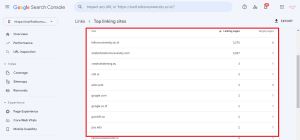
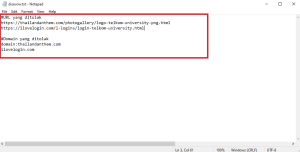
- Untuk menolak awalan domain (atau subdomain) dengan “domain:”, misalnya: domain:example.com. Buat list URL atau domain mana saja yang ingin ditolak menggunkan notepad. Dengan ketentuan sebagai berikut :
- Panjang URL maksimum adalah 048 karakter
- Ukuran file maksimum adalah 1000 baris (termasuk baris kosong dan baris komentar) dan 2 MB.
- Anda dapat menyertakan komentar jika ingin dengan memulai baris menggunakan tanda #. Setiap baris yang dimulai dengan # akan diabaikan oleh Google.
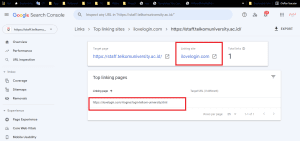
Contoh :
#Dua URL yang ditolak
http://spam.example.com/stuff/comments.html
http://spam.example.com/stuff/paid-links.html
#Satu Domain yang ditolak
domain:shadyseo.com
Atau pada gambar berikut
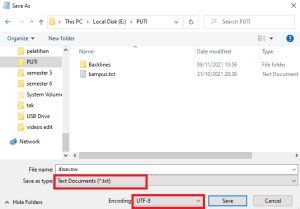
- File tersebut harus berupa file teks yang dienkode dalam UTF-8 atau 7-bit ASCII dan Nama file harus diakhiri dengan .txt
Langkah 2: Upload daftar URL atau Domain Anda
-
- Anda dapat memposting satu daftar penolakan untuk setiap properti yang Anda miliki. Mengupload daftar baru untuk properti akan menggantikan setiap daftar yang ada untuk properti tersebut.
- Anda harus menjadi pemilik properti untuk mengupload daftar yang ditolak.
- Link yang ditolak akan terus ditampilkan dalam laporan Link.
Jika Anda ingin menghapus semua penolakan untuk properti tertentu, ikuti langkah-langkah berikut. Jika Anda ingin mengganti daftar lama dengan yang baru, Anda tidak perlu melakukannya; cukup upload daftar yang baru

- Pilih properti dari daftar properti. Dan Klik upload daftar yang ditolak > Upload File .txt yang sudah dibuat sebelum nya
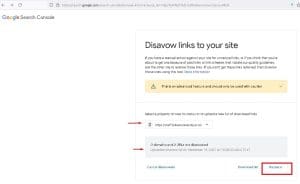
- Bila ingin menambahkan atau memperbaharui daftar list URL atau domain yang ingin ditolak. Anda hanya perlu menambahkannya di bagian notepad atau Anda dapat Download txt dahulu. Selanjutnya Upload ulang dengan klik tombol Ganti/ Replace
- Jika upload berhasil, perlu waktu beberapa minggu bagi Google untuk memasukkan daftar Anda ke dalam indeks saat Google meng-crawl ulang web dan memproses ulang halaman yang kami lihat.
Langkah 3: Menghapus Semua Penolakan untuk Properti
Jika Anda ingin menghapus semua penolakan untuk properti tertentu, ikuti langkah-langkah berikut. Jika Anda ingin mengganti daftar lama dengan yang baru, Anda tidak perlu melakukannya; cukup upload daftar yang baru.
- Pilih properti dari daftar properti. Klik Batalkan Penolakan. Daftar penolakan untuk properti yang dipilih akan dihapus. Google memerlukan waktu beberapa minggu untuk memasukkan daftar Anda ke dalam indeks saat kami meng-crawl ulang web dan memproses ulang halaman yang kami lihat

Kunjungi website resmi Telkom University untuk informasi lain nya.


thank you
artikel yang dimuat sangat bermanfaat