
Microsoft Teams sebagai Penunjang Kebutuhan Tim untuk Pendidikan
Pada kelas Microsoft kali ini membahas mengenai Team Essentials agar dapat membantu IT Administrasi dalam memaksimalkan sumber daya untuk institusi pendidikan.

Pengenalan Micosroft Teams
Microsoft teams merupakan aplikasi untuk bekerja sama. Aplikasi yang berbasis chat – ruang kerja, yang dapat membuat sebuah tim menjadi lebih produktif dengan memberikan fasilitas yang dibutuhkan tim dan kelas seperti fitur chat, meetings, telfon, file/dokumen, dan tools.
Microsoft teams memberikan fitur:
- Komunikasi (melalu chat, meeting dan telfon)
- Kolaborasi (dengan integrasi ke aplikasi Office 365)
- Kustomisasi dan Perluasan (dengan aplikasi pihak ke 3 dari Office 365, devices, dan proses)
- Bekerja dengan percaya diri (keamanan, kepatuhan, dan pengelolaan tingkat perusahaan)
Download dan aktivasi Microsoft teams
Window Dekstop
- Download teams pada http://www.microsoft.com/en-ww/microsoft-teams/download-app
- Jika sudah di download, maka file download berupa (.exe)
- buka dan install aplikasi Microsoft Teams
Mac Desktop
- Download teams pada http://www.microsoft.com/en-ww/microsoft-teams/download-app
- Double klik pada PKG file
- Jika sudah di download, maka file download berupa (.exe)
- buka dan install aplikasi Microsoft Teams
Handphone
- Buka Google Play Store jika android, dan App Store jika iOS
- Cari Microsoft teams dan klik install
Aktivasi Microsoft Teams
- Pada windows, klik Start kemudian pilih Microsoft Teams. Pada Mac, cari folder aplikasi lalu klik Microsoft Teams. Pada handphone, klik ikon Teams
- Sign in dengan akun Microsoft 365 yang sudah disediakan oleh institusi atau sekolah anda
Manajemen Teams, Channels, dan Member
Membuat Team
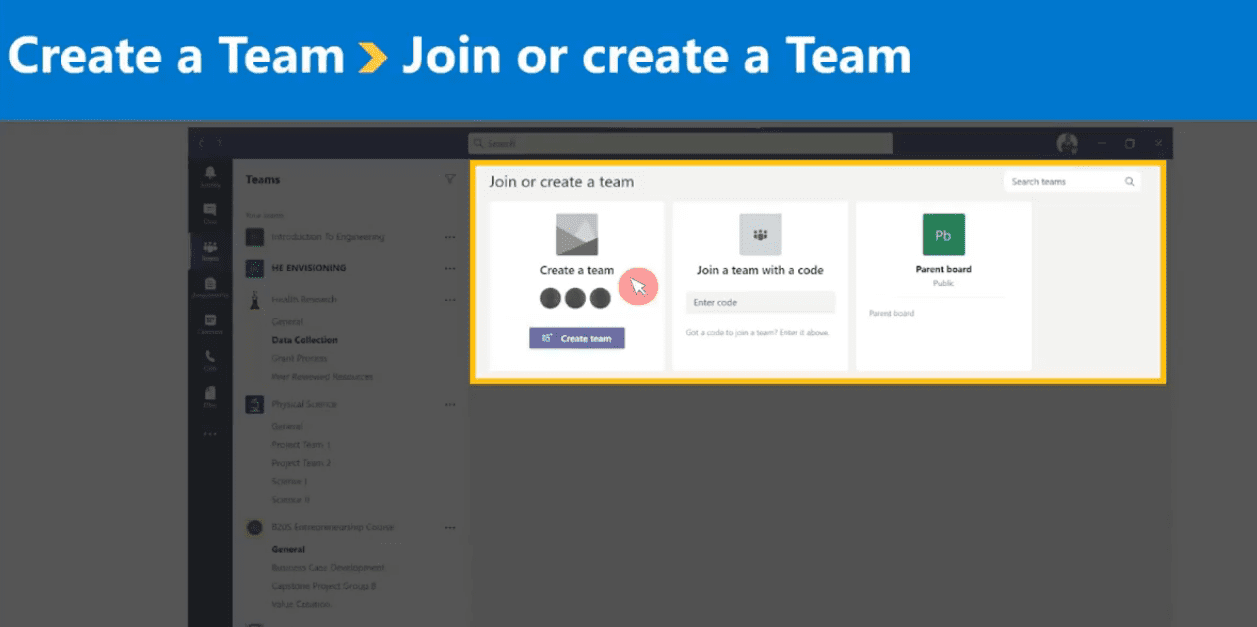
Untuk membuat team, kita harus menginstall Microsoft Team dan login dengan akun yang sudah diaktifasi. Pembuatan team ini sama halnya dengan membuat grup. Berikut tata cara pembuatan team:
- Pilih menu Teams di bar kiri, kemudian pilih Create a Team
- Pilih tipe team yang dibutuhkan
-
- Class: untuk diskusi, projek kelompok, dan tugas kelas
- PLC: untuk tempat bekerja pengajar
- Staff: untuk staff administrasi dan pengembangan
- Other: untuk studi grup atau kelas ekstrakulikuler, untuk management team
- Isi keterangan tentang Team yang dibuat (Judul, Deskripsi, Jenis team)
-
- Jenis team memiliki privasi yang terdiri dari dua yaitu Private dan Public.
- Private jika hanya ingin mengundang beberapa member saja.
- Public bisa untuk semua orang jika ingin join
- Jenis team memiliki privasi yang terdiri dari dua yaitu Private dan Public.
- Tambah member dalam Team
-
- Akun yang diundang ke dalam team harus sudah mengaktifkan akun microsoft, jika tidak maka tidak akan bisa diundang
- Pilih tipe atau jenis keanggotaan tiap akun yang diundang
-
- Owner: seperti Leader
- Member: anggota biasa
Membuat dan mengatur Channel
Dalam satu Tim, anda dapat membuat banyak Channel. Dalam channel terdapat channel umum dan channel khusus. Tiap channel, dapat anda atur tabs yang ada di we space seusia dengan kebutuhan.
Menambahkan dan mengatur Member
Untuk menambahkan atau mengatur member dalam sebuah Teams, klik channel yang anda ingjn atur. Klik titik tiga pada bagian nama Temas, klik “Manage Teams”. Anda dapat menambahkan member atau menghapus member. Pada bagian Setting, anda dapat mengatur permissions dan lain sebagainya.
Manajemen chat dan percakapan kolaborasi dalam Teams
Chat dasar pada Teams
Pada channel yang sudah anda buat, klik conversations pada bar bawah untuk memulai chat dasar.
Microsoft teams memberikan fitur dimana chat yang terjadi dalam channel tidak akan pernah hilang. Klik reply jika ingin menjawab sebuah chat dari seseorang, anda juga bisa menandai beberapa orang dalam satu chat tersebut. Anda juga dapat menyimpan chat atau pesan untuk nanti dengan cara klik titik tiga pada chat, kemudian pilih Save Message.
Bekerja dengan file kolaborasi, Membagikan file, dan Kolaborasi secara waktu nyata
Pada tiap channel, anda bisa mengirim file baik dari computer maupun luar computer. File yang sudah diupload akan berada pafa tabs we space “Files”. Untuk menambahkan dokumen lagi, anda bisa klik tanda + dibagian kiri tab Files. Dokumen yang diupload dapat dibuka dan member yang ada dalam channels dapat melakukan kolaborasi pekerjaan dalam satu file dokumen tersebut dalam waktu bersamaan.
Sekian ringakasan pembahasan pada kelas webinar IT Setups for Teams diatas, untuk lebih lengkapnya anda dapat melihat video dibawah ini atau dapat diunduh pada Team Essentials by Microsoft. Anda juga dapat mengunduh Materi Pembahasan pada Team Essentials by Microsoft kali ini. Terdapat modul keseluruhan materi Team Learning Program by Microsoft yang dapat anda unduk dan buka melalui OneNote Microsoft.
Semoga bermanfaat.