
[vc_row][vc_column][vc_column_text]Telkom University memiliki lisensi Microsoft Teams yang dapat dipergunakan oleh seluruh mahasiswa, dosen, maupun pegawai.
Fungsi Microsoft Teams:
- konferensi web, video, dan audio dengan orang lain di dalam maupun di luar organisasi
- bisa untuk online learning, seluruh pembelajaran, penilaian, bahkan kolaborasi bisa dilakukan melalui Teams
- mampu konferensi hingga 250 peserta
- live event bisa sampai 10.000 peserta
- mampu melakukan panggilan over internet
- mudah berbagi dokumen dan langsung dapat membuka dokumen office
- bisa berbagi whiteboard dan merekam semua kegiatan konferensi
- sudah terintegrasi SSO iGracias (mudah mencari nama dosen dan mahasiswa)
- mendukung kegiatan pengembangan teknologi informasi
[/vc_column][/vc_row][vc_row][vc_column][vc_tta_accordion][vc_tta_section i_icon_fontawesome=”fas fa-caret-square-right” add_icon=”true” title=”Video Tutorial Install Teams dan Login” tab_id=”1584465979834-0b732bc7-cf80″]
[/vc_tta_section][vc_tta_section i_icon_fontawesome=”fas fa-download” add_icon=”true” title=”PDF Tutorial Install Teams dan Login” tab_id=”1584465979873-9c038de4-fe18″]
Unduh: https://it.telkomuniversity.ac.id/wp-content/uploads/2021/12/Unduh-dan-Install-Teams.pdf
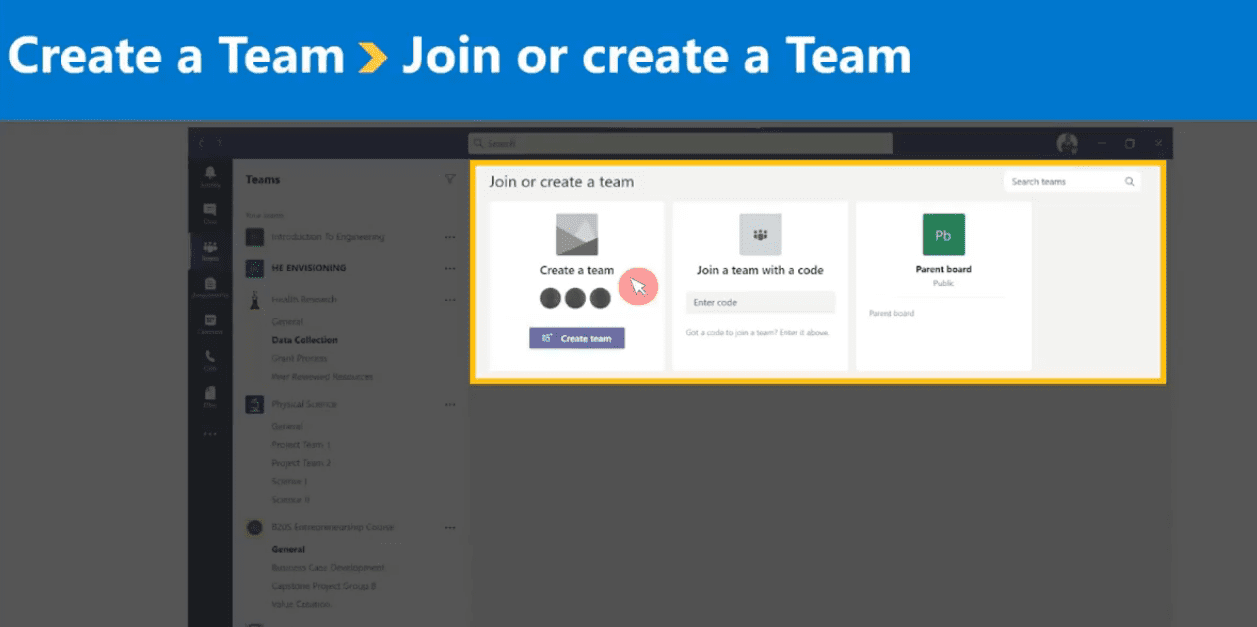
[/vc_tta_section][vc_tta_section i_icon_fontawesome=”fas fa-caret-square-right” add_icon=”true” title=”Video Tutorial Membuat Grup” tab_id=”1584466474039-8ae0929a-7ad7″]
[/vc_tta_section][vc_tta_section i_icon_fontawesome=”fas fa-download” add_icon=”true” title=”PDF Tutorial Membuat Grup” tab_id=”1584469113818-5b5d1098-cca1″]
[/vc_tta_section][vc_tta_section i_icon_fontawesome=”fas fa-caret-square-right” add_icon=”true” title=”Video Tutorial Konferensi Online” tab_id=”1584469230841-6c582784-a3c4″][vc_column_text]
[/vc_tta_section][vc_tta_section i_icon_fontawesome=”fas fa-download” add_icon=”true” title=”PDF Tutorial Konferensi Online” tab_id=”1584513435121-c2bb227a-0b6f”]
Unduh: https://it.telkomuniversity.ac.id/wp-content/uploads/2021/12/Vid-Call-menggunakan-Teams.pdf
[/vc_tta_section][vc_tta_section i_icon_fontawesome=”fas fa-caret-square-right” add_icon=”true” title=”Video Tutorial Lengkap dari Microsoft” tab_id=”1584590446033-9c80d5b4-250c”][vc_column_text]
[/vc_tta_section][vc_tta_section i_icon_fontawesome=”fas fa-download” add_icon=”true” title=”PDF Panduan Lengkap dari Microsoft” tab_id=”1584469907184-6c0849d4-caff”][vc_column_text]
Kelas Digital dengan Microsoft Teams
Teams Calls Quick Guide – Teachers
Unduh: https://it.telkomuniversity.ac.id/wp-content/uploads/2021/12/Teams-Calls-Quick-Guide-Teachers.pdf
Teams Calls Quick Guide_Students
Unduh: https://it.telkomuniversity.ac.id/wp-content/uploads/2021/12/Teams-Calls-Quick-Guide-Students.pdf
[/vc_column_text][/vc_tta_section][vc_tta_section i_icon_fontawesome=”far fa-file-alt” add_icon=”true” title=”Membuat Blur Background Pembicara Conference dari Microsoft” tab_id=”1585236765883-df17f877-4d23″][vc_column_text]
Blur your background in a Teams meeting
Note: Background blurring might not prevent sensitive information from being visible to other meeting participants.
To start a meeting with background blur, move the blur slider—the one to the right of the video slider—to the right on the Choose your audio and video settings screen when you’re joining the meeting. FYI, this only works for scheduled meetings.
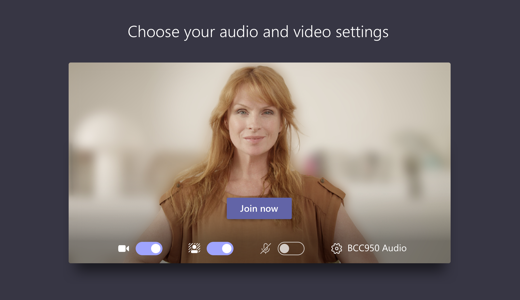
To turn on background blur during a meeting, click More options  > Blur my background.

Not all devices support background blur yet, but we’re working on it. To find out if it’s available on your device, just try the method described above. Click More options in a meeting. If Blur my background appears in the menu, then you’re in business!
Note: Linux users aren’t able to use this feature at this time.
[/vc_column_text][/vc_tta_section][/vc_tta_accordion][/vc_column][/vc_row][vc_row][vc_column][vc_message]Sumber: https://products.office.com/id-id/microsoft-teams/group-chat-software[/vc_message][/vc_column][/vc_row]