Mengapa harus Mendaftarkan Google Scholar?
Bagi seorang dosen sekaligus peneliti maka akan memiliki berbagai judul jurnal atau artikel yang berkaitan dengan penelitiannya. Google Scholar dapat menjadi pilihan untuk menyimpan informasi terkait jurnal atau artikel penelitian yang dilakukan. Selain itu Google Scholar juga memberikan peringkat H-index bagi setiap profil pemilik akun. Jurnal yang dimasukkan juga dapat dijadikan rujukan bagi para peneliti lainnya dalam membuat penelitian, sehingga Google Scholar memberikan informasi jumlah sitasi yang pernah menggunakan judul tersebut.
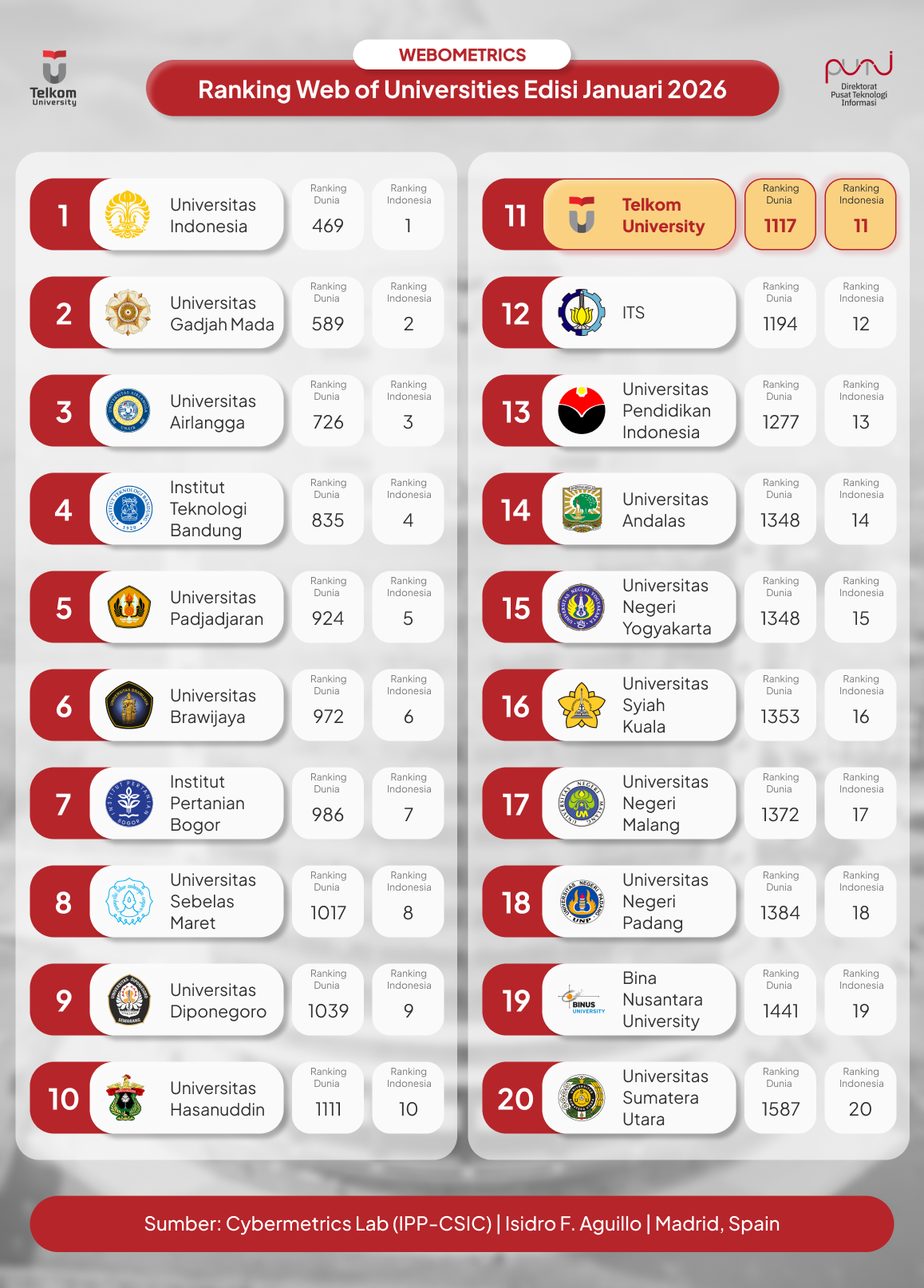
Institusi yang mengikuti pemeringkatan Webometrics, Google Scholar menjadi bagian yang cukup penting karena menjadi salah satu indikator dalam salah satu penilaian.
Untuk pendaftaran Google Scholar sendiri sangat mudah dan tidak membutuhkan waktu yang lama. Syaratnya hanya memiliki akun email gmail. Berikut ini cara untuk mendaftar akun Google Scholar sesuai indikator penilaian Webometrics:
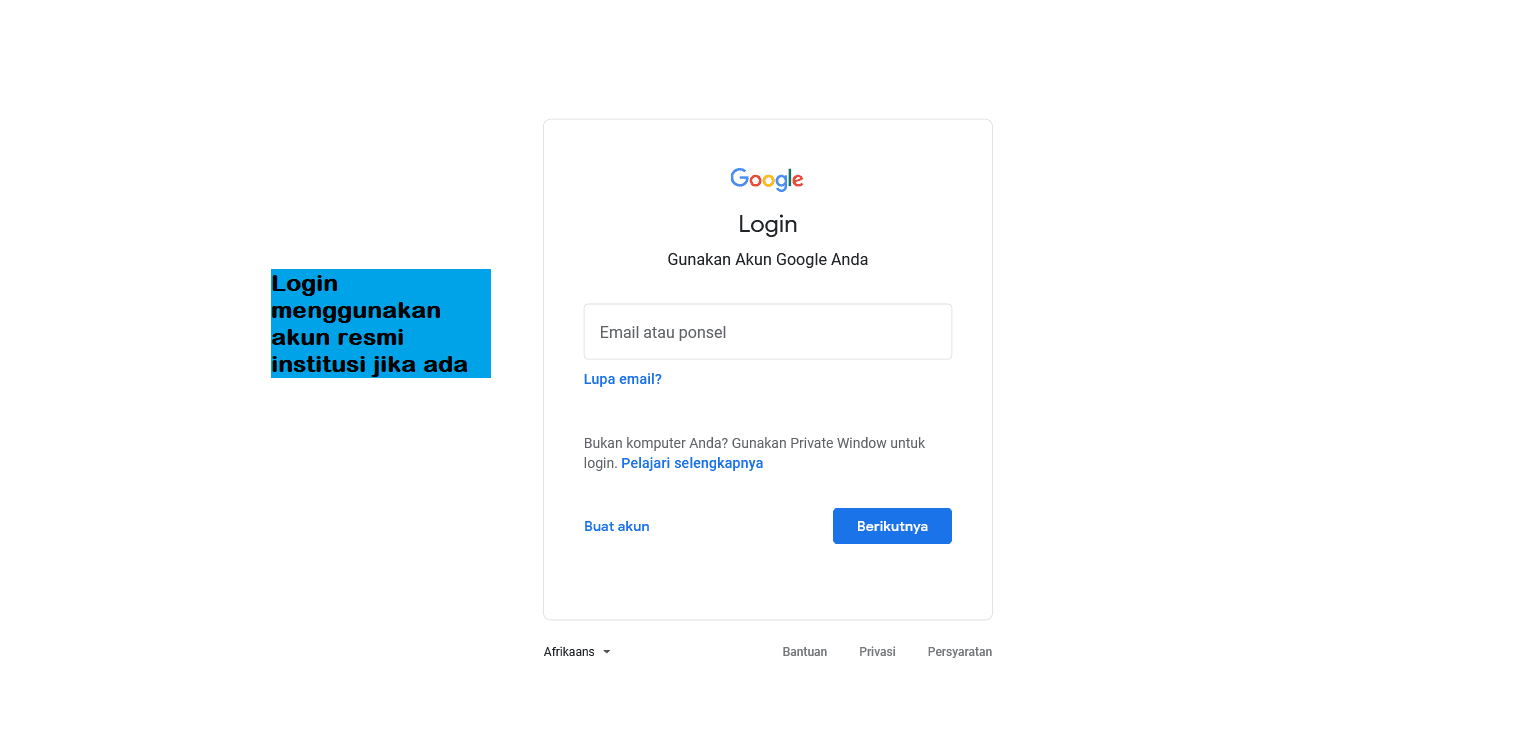
- Masukkan alamat https://scholar.google.com/ atau https://scholar.google.co.id/ pada web browser. Lalu SIGN IN, seperti tampilan berikut:
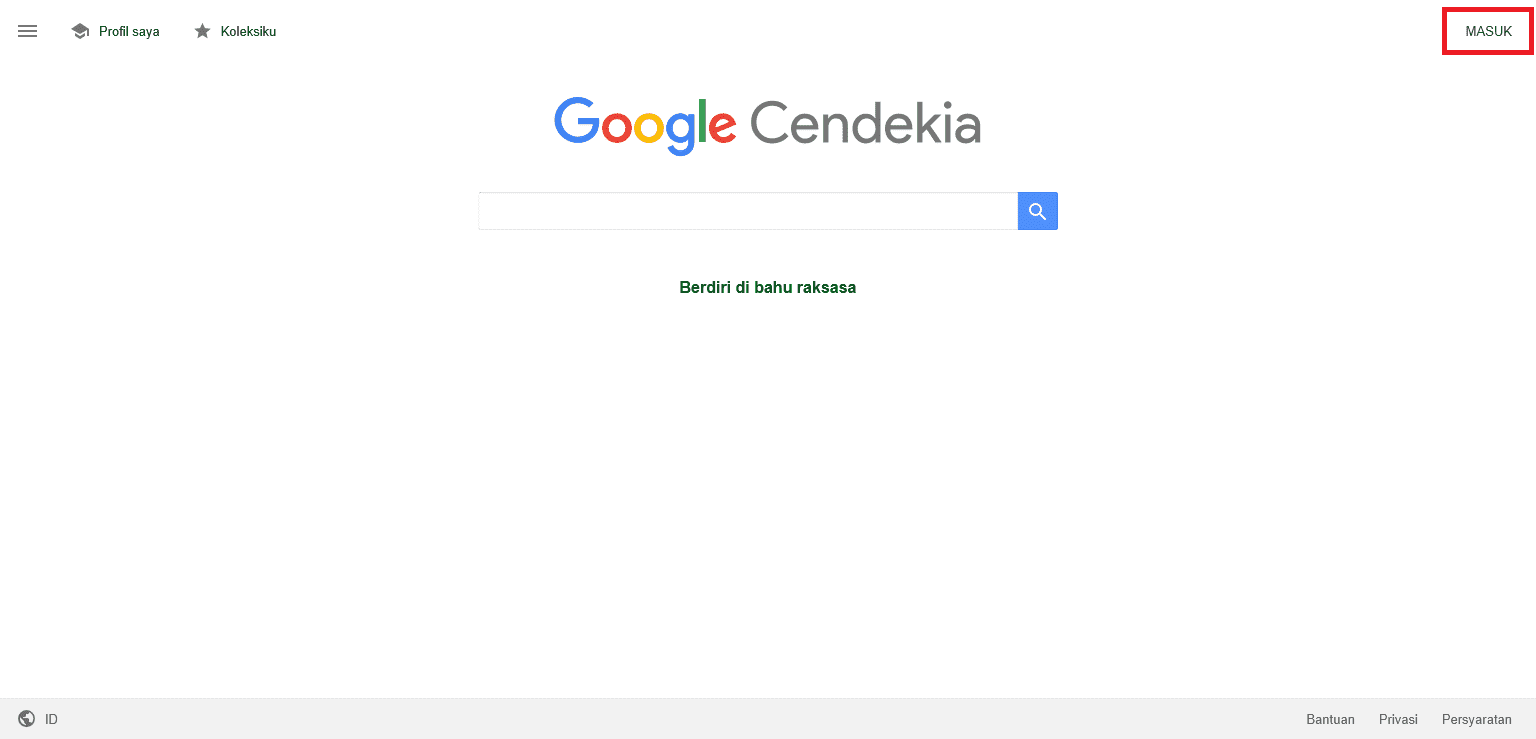
- Untuk mendaftar Google Scholar baiknya menggunakan email resmi dari Institusi (GAFE Telkom University) agar memudahkan dalam melakukan searching data serta keseragaman data Google Scholar.
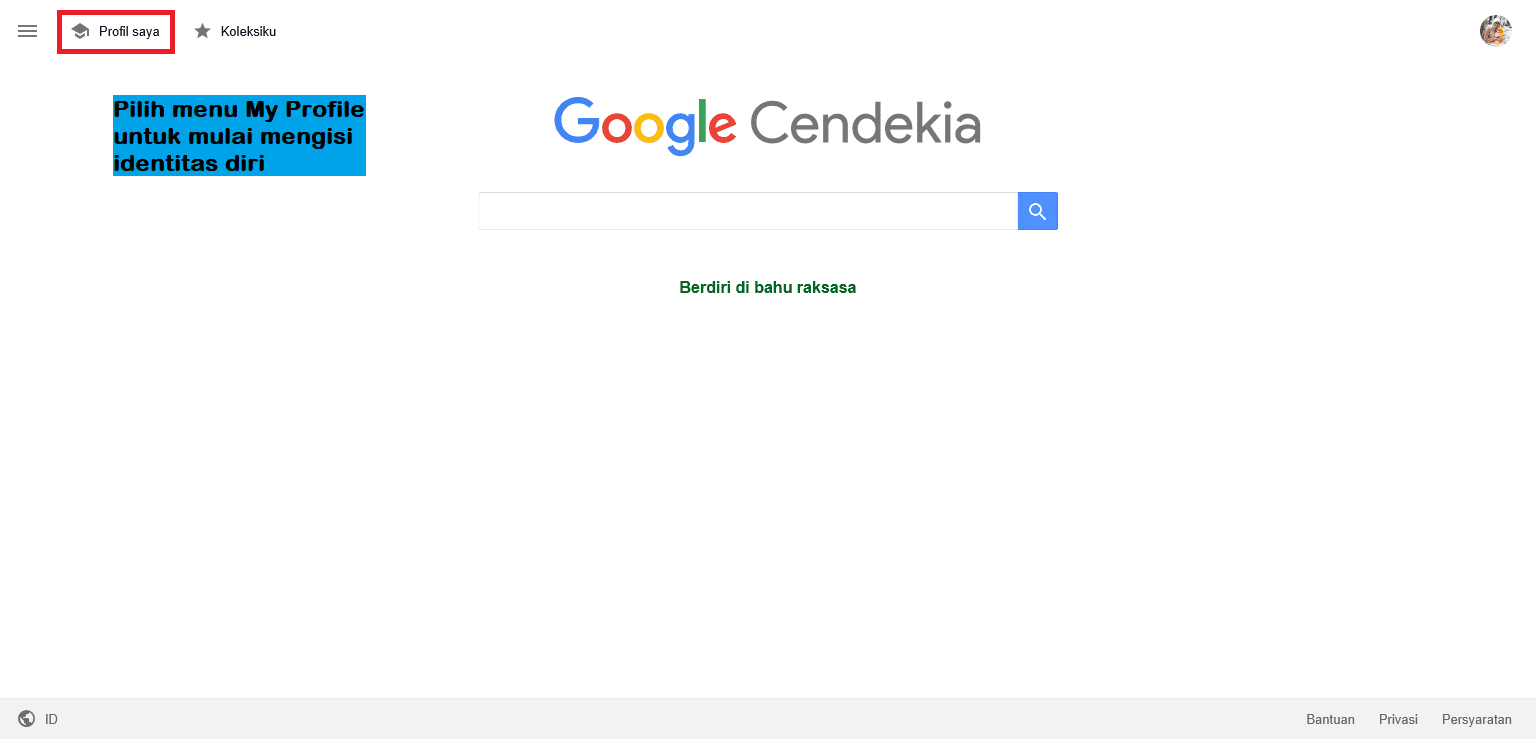
- Setelah berhasil SIGN IN lalu pilih menu My Profile, seperti tampilan berikut:
 Pada menu My Profile akan menampilkan seperti berikut:
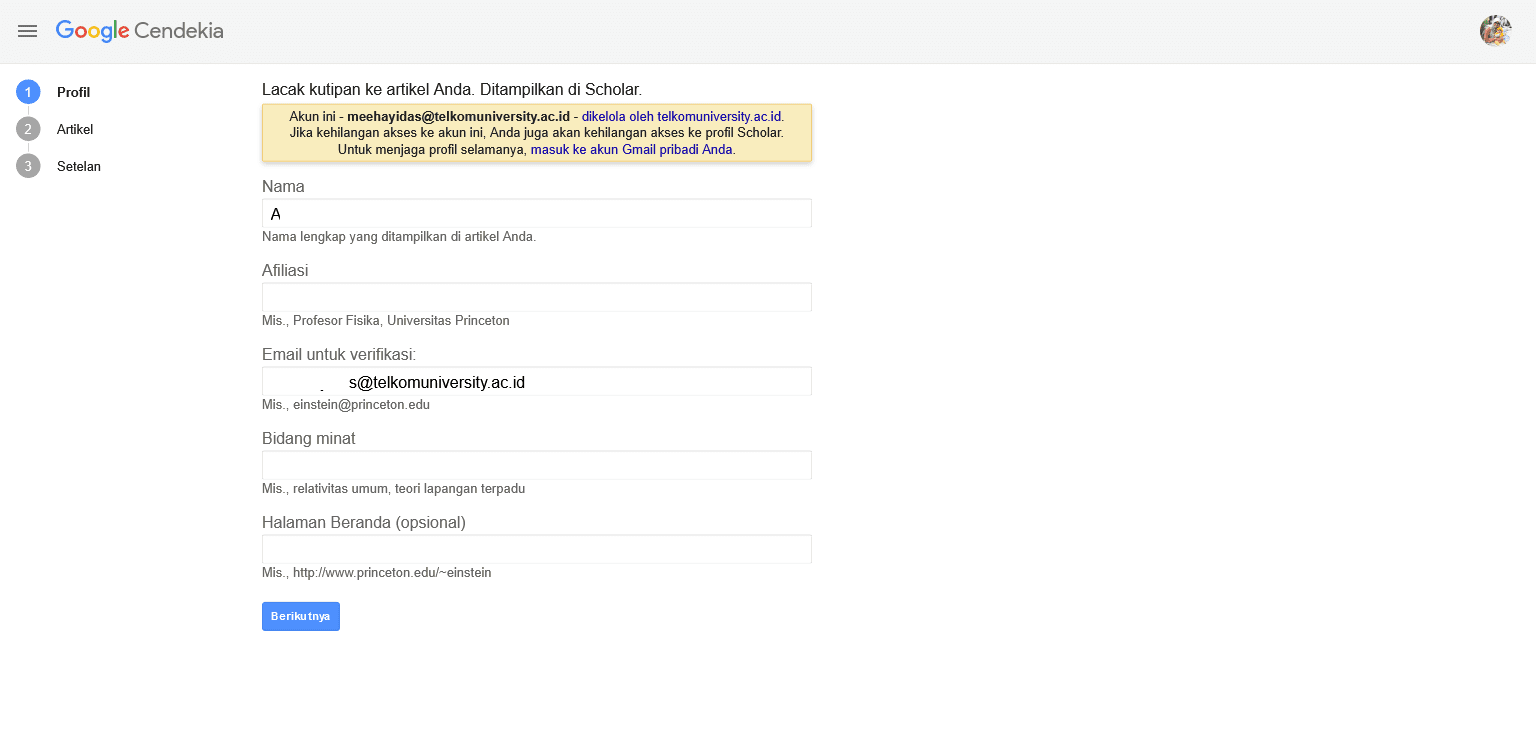
Isikan data sesuai dengan data pribadi, seperti:
– Nama, tuliskan nama lengkap tanpa menggunakan Gelar Pendidikan
– Afiliasi, gunakan nama branding institusi, seperti Telkom University untuk nama branding Universitas Telkom
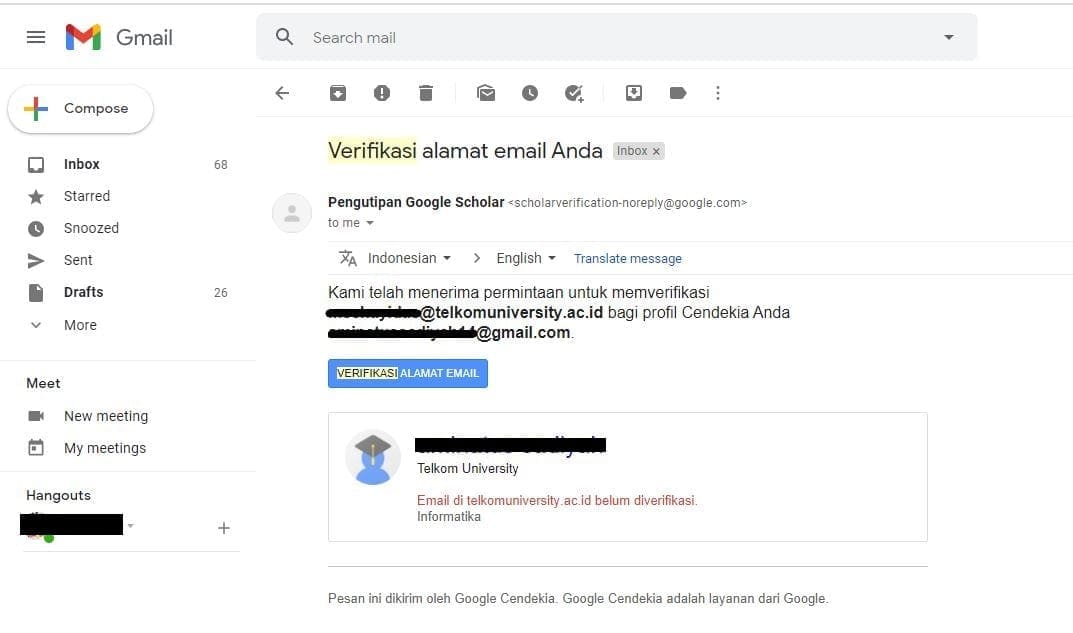
– Email untuk verifikasi, gunakan email resmi institusi seperti email yang digunakan saat SIGN IN. Pastikan melakukan verifikasi melalui email yang dikirimkan dari Google Scholar, seperti berikut: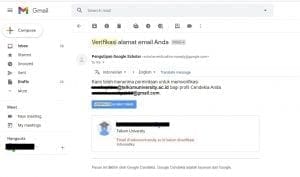 – Bidang minat, tuliskan bidang yang dimiliki atau dikuasai saat ini, seperti Informatika, Psikologi, dan sebagainya.
– Halaman Beranda (opsional), tuliskan alamat website atau blog pribadi yang dimiliki. - Setelah pengisian data pribadi selesai, selanjutnya memilih judul artikel. Semua judul artikel yang akan tampil adalah judul-judul yang berkaitan dengan nama pemilik akun. Pastikan bahwa judul artikel tersebut benar-benar milik pribadi, karena bisa saja yang ditampilkan adalah judul artikel yang memiliki nama yang sama dengan pemilik akun.
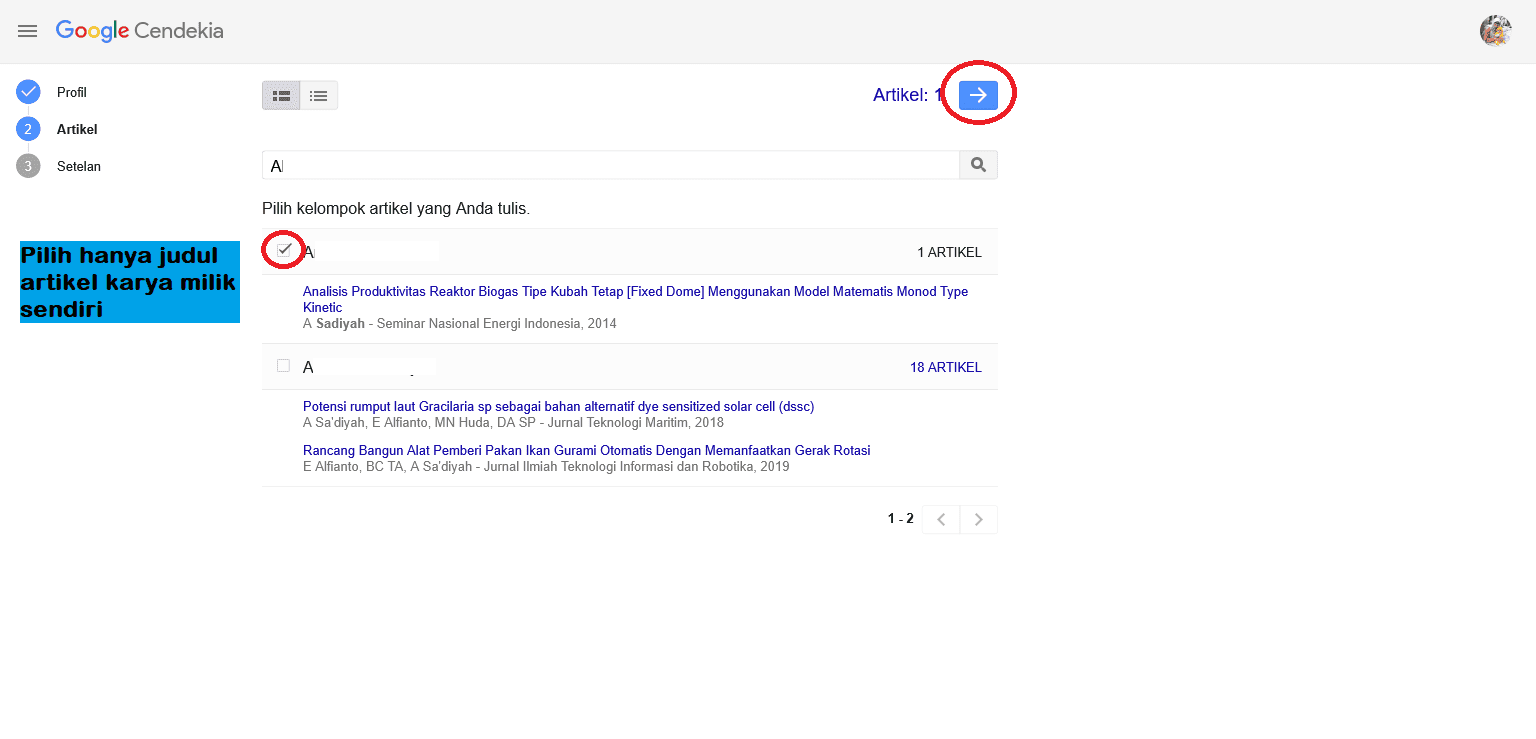 Selesai memilik artikel yang dimiliki, selanjutnya mengatur penggunaan akun Google Scholar, seperti berikut ini:
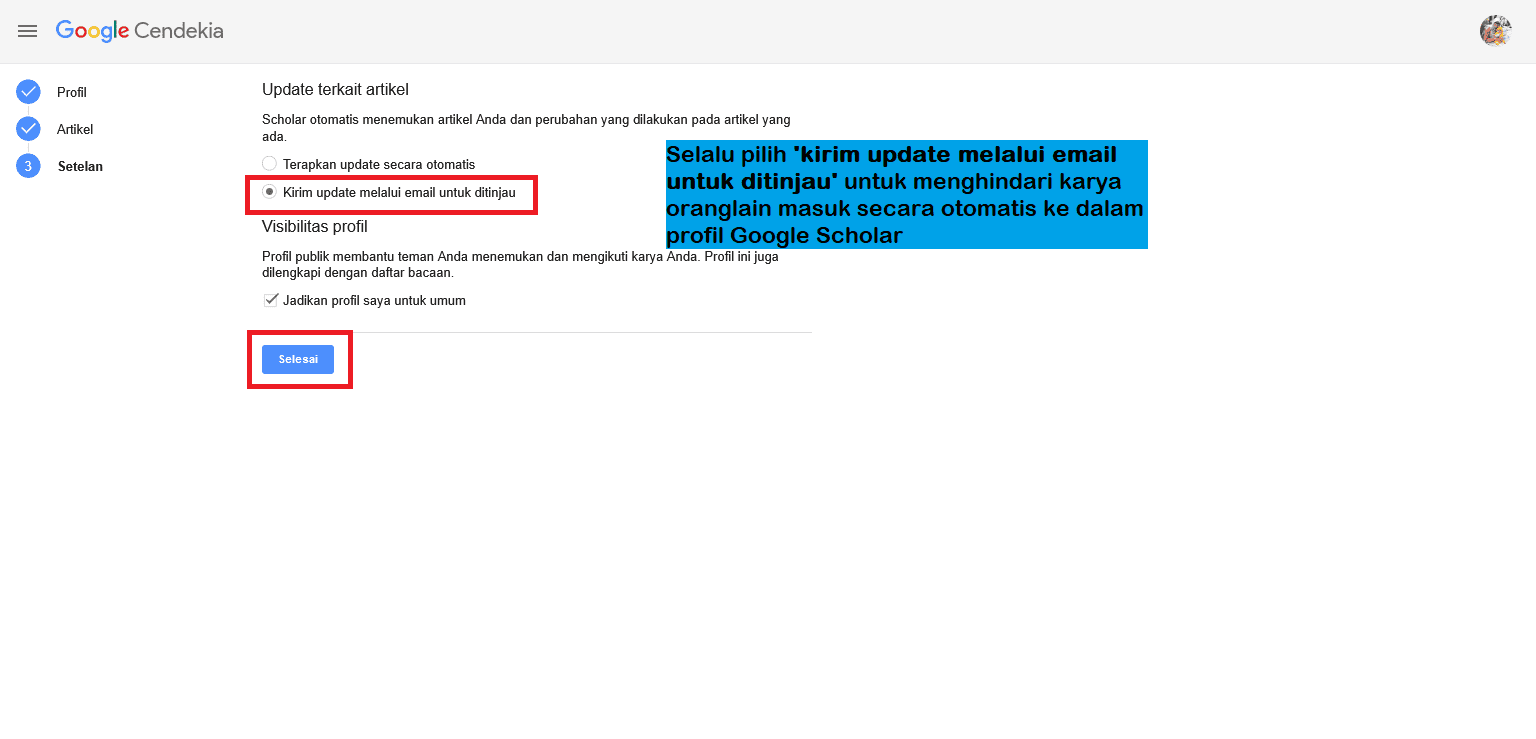
Setting Google Scholar
– Selalu pilih “Kirim update melalui email untuk ditinjau“, untuk mengatur artikel yang masuk sebelum diupdate ke profil Google Scholar. Hal ini untuk mencegah masukkan karya tulis milik orang lain ke profil Google Scholar.
– Visibilitas jadikan profil saya untuk umum, sebagai pengaturan agar profil akun dapat dilihat secara publik.- Setelah melakukan pengisian dan pengaturan data-data tersebut, maka Google Scholar telah berhasil dibuat. Untuk menambahkan artikel yang sebelumnya tidak tercantum pada langkah pertama, dapat menambahkan artikel secara manual dengan cara sebagai berikut:
 Terdapat catatan tambahan terkait Profil Google Scholar sesuai indikator Webometrics, antara lain:
- Hanya boleh dibuat satu Profil akun dengan nama yang sama pada satu afiliasi institusi, maksudnya satu orang dosen hanya boleh memiliki satu akun Google Scholar saja.
- Tidak diperkenankan membuat akun non-individual pada Google Scholar. Contohnya membuat akun Google Scholar satu minat pembelajaran Informatika yang berisi gabungan artikel yang ditulis oleh penulis berbeda.
Demikian, cara untuk mendaftar akun Google Scholar. Artikel lainnya terkait pengelolaan Google Scholar dapat dibaca disini:
- Panduan Migrasi Akun Google Scholar
- Menonaktifkan Auto Update Artikel pada Akun Google Scholar
- Menambah dan Mengganti Nama Author pada Akun Google Scholar
- Mendaftar Google Scholar untuk Mahasiswa
- Menghapus Akun Google Scholar untuk Mahasiswa
- Menghapus Artikel Milik Orang Lain pada Akun Google Scholar
- Memperbaiki Artikel Duplicate dan Bertanda * pada Google Scholar
- Mendaftar Akun Google Scholar
- Menghapus Akun Google Scholar
- Panduan Kelola Afiliasi Google Scholar