[ez-toc]
APA ITU DETIK
detik.com adalah sebuah situs web berita di Indonesia. detik.com hanya mempunyai edisi daring dan menggantungkan pendapatan dari bidang iklan. Sejak tanggal 3 Agustus 2011, detik.com menjadi bagian dari PT Trans Corporation, salah satu anak perusahaan CT Corp.
Server detik.com sudah siap diakses pada 30 Mei 1998, namun mulai daring secara lengkap pada 9 Juli 1998. Tanggal 9 Juli itu akhirnya ditetapkan sebagai hari lahir detik.com yang didirikan Budiono Darsono (mantan wartawan DeTik), Yayan Sopyan (mantan wartawan DeTik), Abdul Rahman (mantan wartawan Tempo), dan Didi Nugrahadi. Nama detik.com diambil dari nama tabloid DeTik yang didirikan pada tahun 1977 sebelum akhirnya dibredel pada tahun 1994. Semula peliputan utama detik.com terfokus pada berita politik, ekonomi, dan teknologi informasi. Baru setelah situasi politik mulai reda dan ekonomi mulai membaik, detik.com juga menyajikan berita hiburan, dan olahraga.
Dari situlah kemudian tercetus keinginan membentuk detik.com yang update-nya tidak lagi menggunakan karakteristik media cetak yang harian, mingguan, bulanan. Yang dijual detikcom adalah breaking news. Dengan bertumpu pada vivid description macam ini detik.com melesat sebagai situs informasi digital paling populer di kalangan users internet.
CARA MEMBUAT AKUN DI DETIK
- Kunjungi Halaman Website https://forum.detik.com/. Klik “Daftar Sekarang”. Setelah itu akan muncul pop up register dan Klik “Register”.

- Isi data yang diperlukan seperti Nama, No Hp, dll, lalu Klik “Setujui Privasi” dan Klik “Register MPC”.
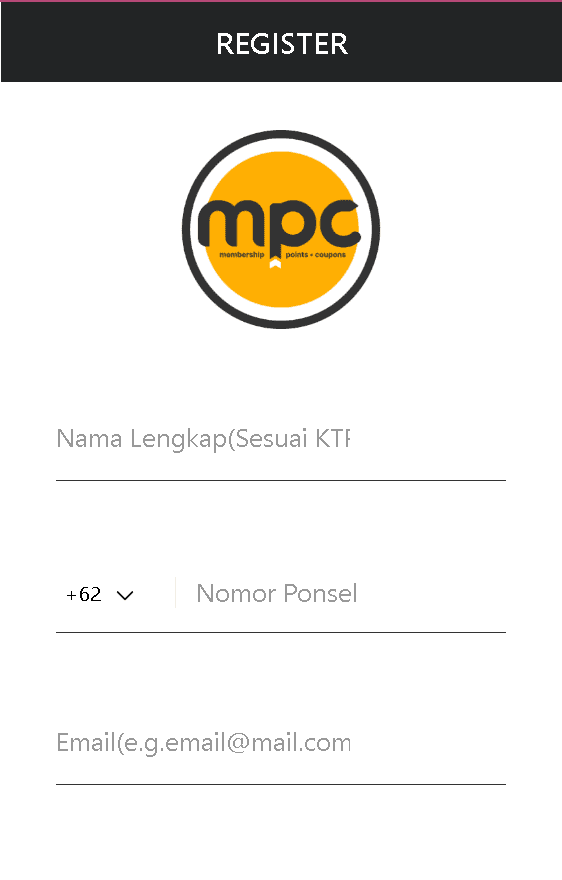
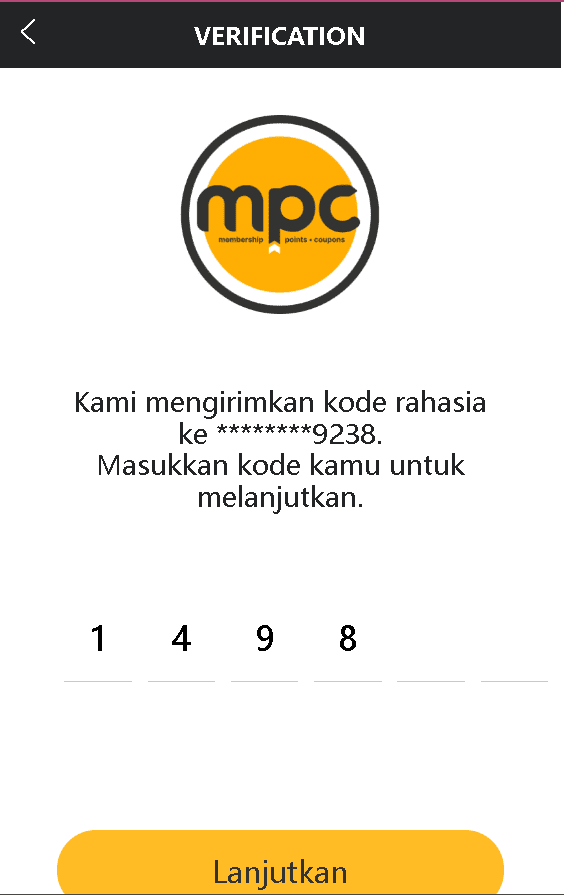
- Cek SMS dan masukkan kode aktivasi, lalu Klik “Lanjutkan”.
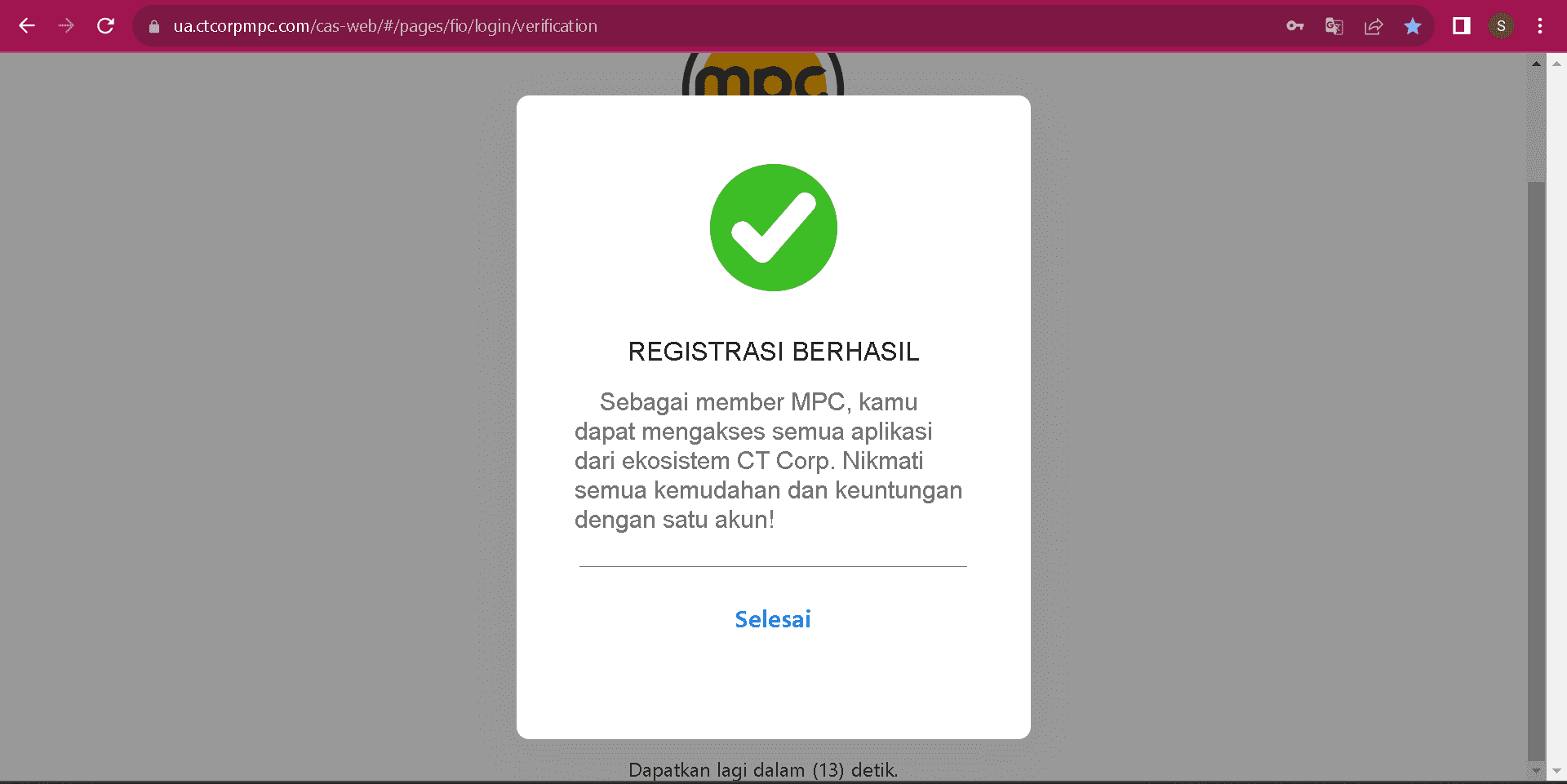
- Setelah memasukkan kode, maka registrasi berhasil.
CARA UPLOAD ARTIKEL DI DETIK
- Kunjungi halaman website https://www.detik.com/. Login dengan akun yang sudah dibuat. Pada bagian kiri NavBar, Klik “Menu” lalu Klik “Kirim Tulisan”.

- Isi judul artikel di bagian “Judul”, lalu ketik artikel di bagian “Isi Tulisan”.
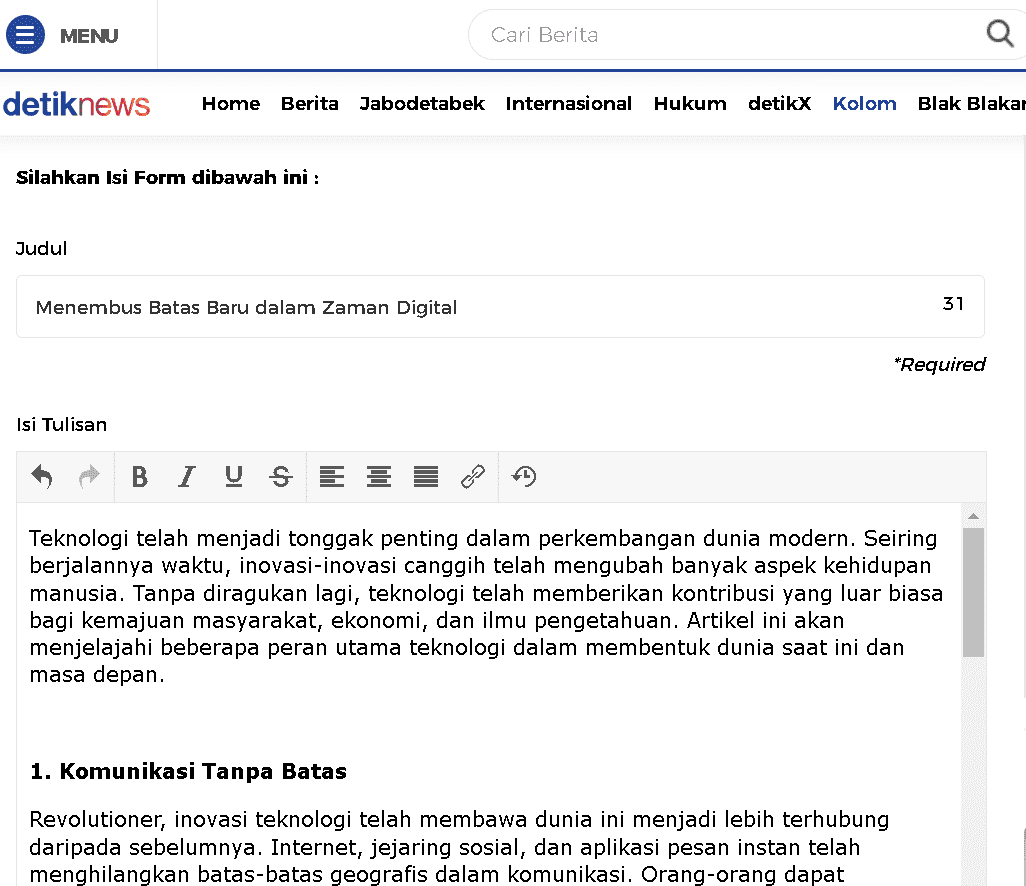
- Setelah artikel selesai, ketik sumber artikel tersebut dan cantumkan hyperlink dengan cara di drag, lalu Klik “edit link”. Pada bagian Url cantumkan “https://telkomuniversity.ac.id/ “ dan Klik “Ok”

- Tambahkan minimal tiga kata kunci yang berkaitan dengan artikel di bagian “Keywords”.
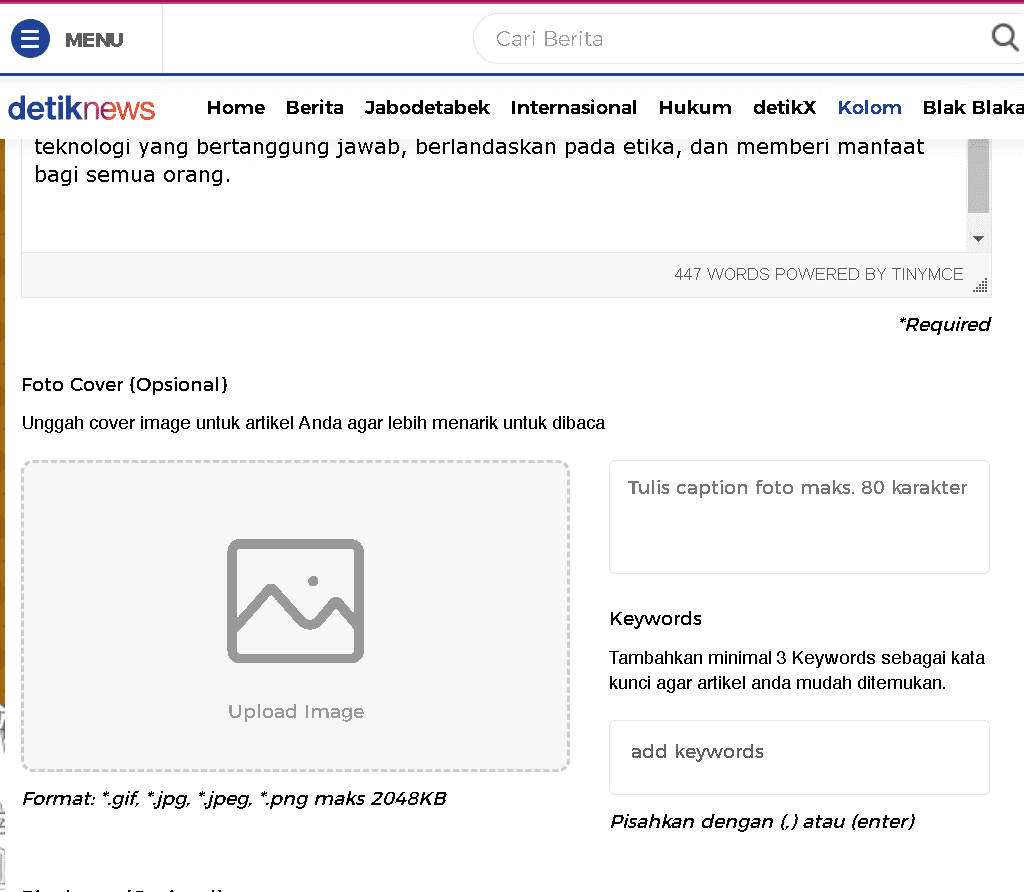
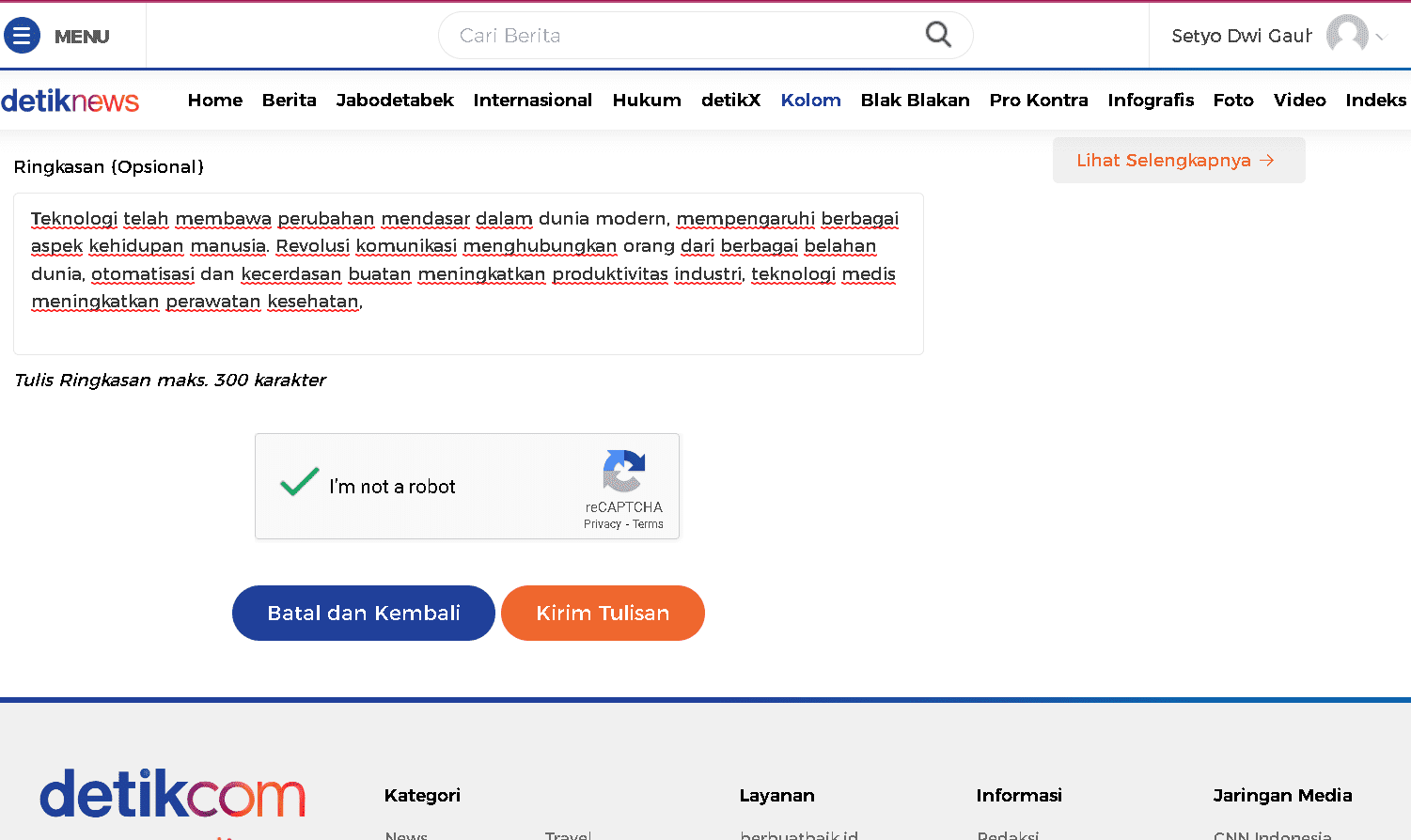
- Setelah itu verifikasi “reCAPTCHA” dan Klik “Kirim Tulisan”.
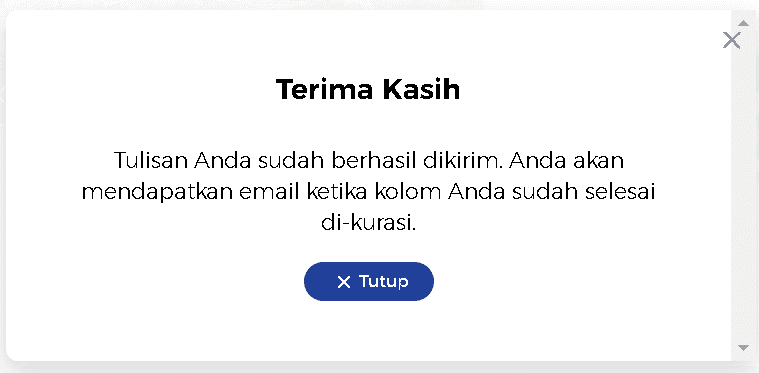
6. Setelah itu akan muncul pop up “Terima Kasih” yang menandakan website berhasil diupload.
Penulis : Setyo Dwi Gauharis





![Apakah Anda merasa website atau blog Anda terasa lambat saat diakses? Salah satu penyebab utama kecepatan loading website yang rendah adalah ukuran file gambar yang terlalu besar. Banyak pemilik website menginginkan visual yang tajam dan jernih, namun sering kali melupakan dampak negatif dari file gambar berukuran megabyte (MB) terhadap performa situs. Dalam artikel ini, kita akan membahas mengapa optimasi gambar itu penting dan bagaimana cara mengompres ukuran gambar tanpa mengurangi kualitasnya secara signifikan. Mengapa Ukuran Gambar Sangat Penting bagi Website? Bayangkan browser Anda adalah seorang pelanggan di sebuah kafe. Jika Anda memesan segelas air mineral (gambar ukuran kecil), pelayan akan membawakannya dengan cepat [01:08]. Namun, jika Anda memesan satu galon air (gambar ukuran besar), pelayan akan membutuhkan waktu lebih lama untuk mengantarkannya ke meja Anda [01:27]. Analogi ini menjelaskan bahwa semakin besar ukuran file gambar, semakin berat beban browser untuk memuat halaman website Anda. Hal ini dapat menyebabkan pengunjung meninggalkan situs Anda karena tidak sabar menunggu. Tutorial Cara Kompres Gambar secara Online Anda tidak memerlukan software desain yang rumit untuk mengecilkan ukuran gambar. Anda bisa menggunakan berbagai tools gratis yang tersedia di internet. Berikut langkah-langkahnya: Cari Alat Kompresi di Google: Masukkan kata kunci seperti "image compress" di mesin pencari [01:47]. Anda akan menemukan banyak pilihan situs web yang bisa mengompres format JPG, PNG, hingga SVG. Upload Gambar: Pilih gambar yang ingin dikompres. Sebagai contoh, sebuah gambar berukuran 2,33 MB dapat dikompres secara signifikan [02:18]. Proses Kompresi: Setelah diunggah, alat tersebut akan bekerja otomatis. Dalam simulasi video, gambar 2 MB berhasil menyusut hingga 720 KB saja [02:51]. Cek Kualitas Gambar: Meskipun ukurannya berkurang drastis, kualitas visualnya sering kali tetap terjaga. Anda tetap bisa mendapatkan gambar yang jernih dan tajam saat di-zoom [03:24]. Lakukan Kompresi Berulang (Opsional): Jika ukuran masih dirasa besar, Anda bisa mencoba mengompresnya kembali. Namun, perlu diingat bahwa penurunan ukuran pada kompresi kedua biasanya tidak akan sedrastis yang pertama [04:48]. Berapa Ukuran Ideal Gambar untuk Website? Banyak ahli SEO dan Google menyarankan agar ukuran gambar berada di bawah 200 KB [05:46]. Namun, Anda tidak harus terpaku secara kaku pada angka tersebut. Tips Praktis: Selama hasil kompresi tidak membuat gambar terlihat pecah-pecah (pixelated), Anda bisa terus mengompresnya [06:03]. Jika sudah mencapai titik di mana kualitas mulai menurun drastis, berhentilah di ukuran tersebut. Jangan memaksakan ukuran kecil jika harus mengorbankan estetika website Anda [06:30]. Kesimpulan Optimasi gambar adalah langkah sederhana namun krusial dalam SEO teknis. Dengan mengecilkan ukuran file gambar, website Anda akan menjadi lebih ringan, akses pengunjung menjadi lebih cepat, dan peringkat Anda di mesin pencari berpotensi meningkat. Segera cek website Anda, unduh gambar-gambar yang terlalu besar, kompres, dan upload kembali untuk performa yang lebih maksimal! [06:57]](https://it.telkomuniversity.ac.id/wp-content/uploads/2025/12/Screenshot_52-255x255.png)
kalau sudah dikurasi nnti hasilnya kita dikirim dr email atau bagaimana kak?