
Berikut merupakan beberapa solusi untuk mengatasi problem pada artikel di Google Scholar seperti Berbintang, Duplikat dan lainnya serta Standarisasi Profile yang perlu dilakukan oleh pemilik akun Google Scholar khususnya dosen di Telkom University.
Standarisasi Profile Google Scholar
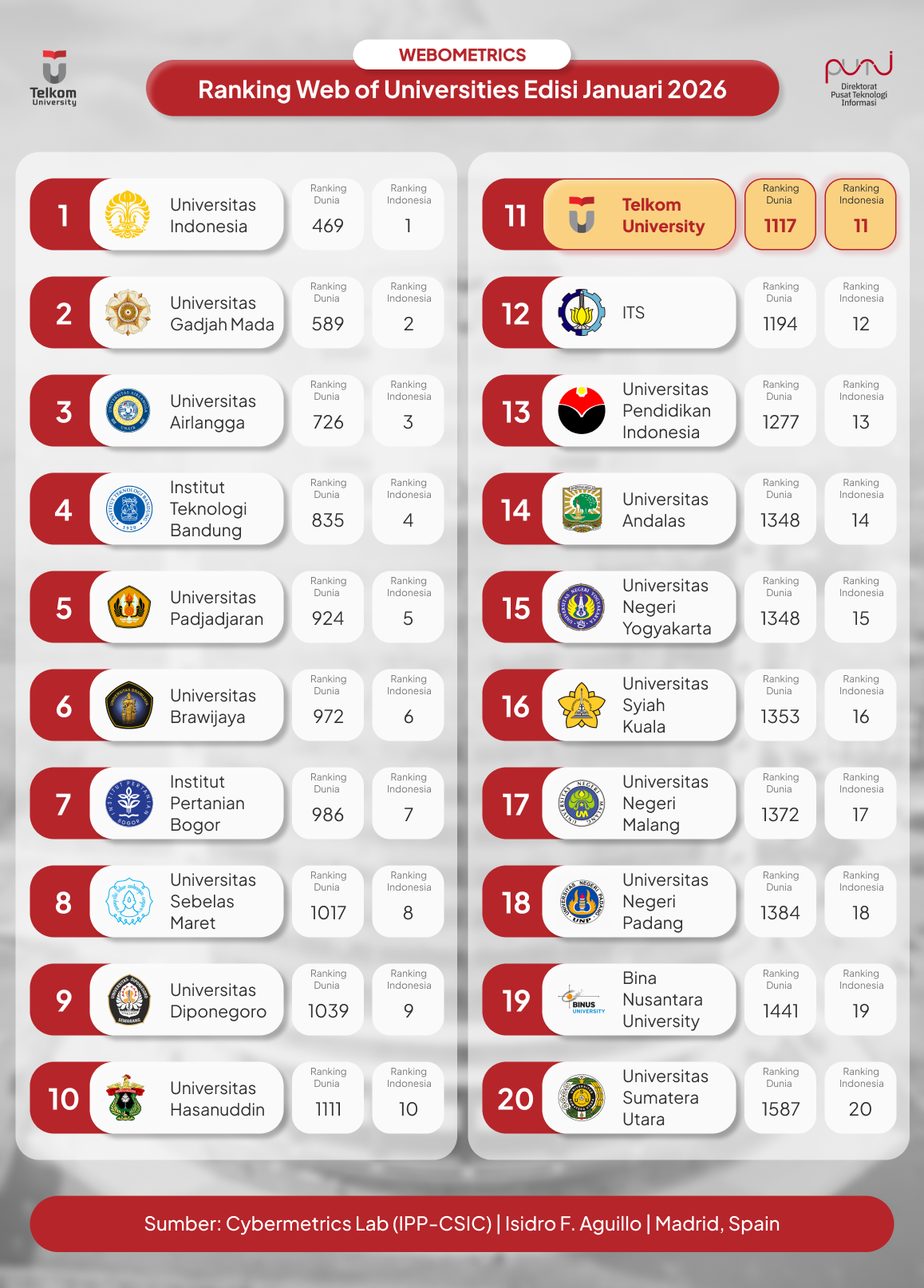
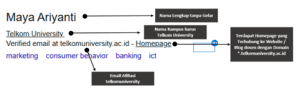
Berdasarkan informasi terbaru pada website Webometrics (JANUARY 2023 (version 15.2)), terdapat ketentuan baru untuk pengaturan profil Google Scholar. Berikut beberapa standar Profile Google Scholar yang wajib disesuaikan:
- Penulisan Nama
- Untuk menstandarkan profil Google Scholar, dengan penulisan nama profil menggunakan nama lengkap tanpa gelar depan dan belakang.
- Email
- Untuk alamat email harus terverifikasi dengan domain kampus yaitu @telkomuniversity.ac.id.
- Nama Kampus
- Untuk nama universitas menggunakan nama universitas resmi yaitu Telkom University dan posisinya harus paling depan. Jika ingin menambahkan prodi, fakultas, atau info lainnya dapat dicantumkan setelah nama Universitas.
- Link Homepage
- Setiap profile harus mencantumkan link homepage yang terafiliasi dengan website domain @telkomuniversity.ac.id.
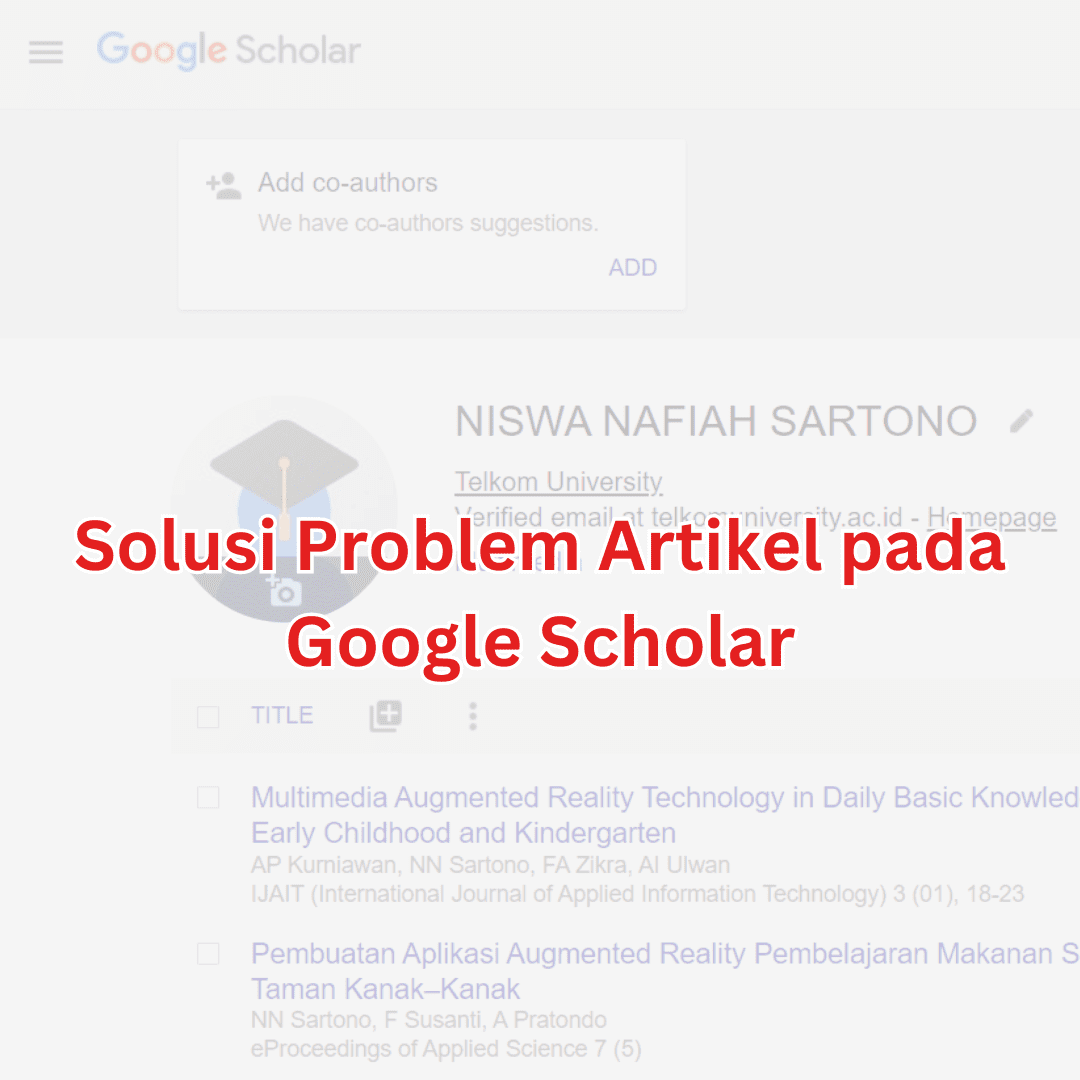
Berikut contoh profile Google Scholar yang sesuai standar:
Mengatasi Artikel Bertanda Bintang (5*)
Untuk melihat video panduan penyelesaian masalah berbintang dan bercoret dapat diakses pada link berikut: https://it.telkomuniversity.ac.id/blog/memperbaiki-artikel-duplikat-dan-bertanda-pada-google-scholar/
Berikut penjelasan langkah – langkah yang dapat diikuti untuk menyelesaikan masalah berbintang:
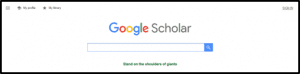
- Masuk ke halaman https://scholar.google.com/
- Kemudian Klik Sign in dan lakukan Sign in dengan akun Anda
- Pada halaman utama, klik menu My Profile
- Kemudian pilih artikel yang memiliki tanda berbintang pada sitasinya
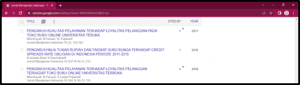
- Klik pada tanda berbintang, lalu pilih Edit Your Article
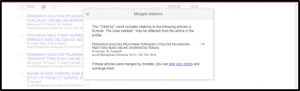
- Kemudian klik pada Unmerge this Article and add it to my profile as a separate entry
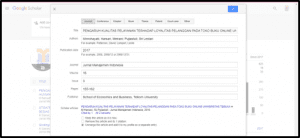
- Sesuaikan detail data artikel yang dimerge satu sama lain agar kesalahan tidak terdeteksi lagi. Jika sudah, klik tanda centang pada bagian atas kanan.
- Jangan lupa direfresh agar artikel terupdate
Untuk melakukan unmerge artikel, perhatikan hal – hal berikut ini:
- Judul artikel harus sama dengan artikel – artikel yang akan di-merge
- Jika ada penerbit, maka tuliskan nama penerbit yang sama
- Jika ada kota penerbit, tuliskan kota penerbit yang sama
- Pastikan data artikel lainnya juga disesuaikan
Mengatasi Artikel Duplikat (5)
Untuk mengatasi permasalahan sitasi bertanda coret (contoh: 5) atau artikel duplikat, berikut langkah – langkah yang dapat dilakukan:
- Cek artikel yang terdapat tanda coret pada angka sitasinya (contoh: 8)
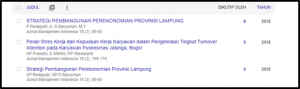
- Klik pada angka sitasinya. Jika sudah muncul pop up artikel duplikatnya, klik pada tombol Gabung untuk menggabungkan kedua artikel dan menghapus dipulikatnya.
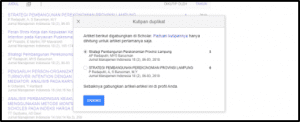
- Refresh halaman google scholar kemudian pastikan artikel tadi sudah tidak ada
Mengatasi Artikel Tanpa Nama Yang Bersangkutan
Menonaktifkan Auto Update
Berikut langkah lngkah yang dapat diikuti untuk menonaktifkan Auto Update:
- Sign in akun scholar, lalu klik my profile.
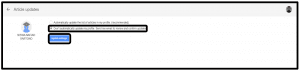
- Klik tombol “+” sebelah title lalu pilih “Configure article updates”
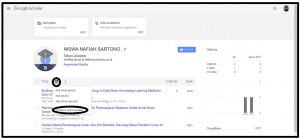
- Pilih “Don’t automatically update my profile. Send me email to review and confirm updates” lalu klik “Update settings”
Menambah atau Mengubah Nama Auhtor
- Buka link https://scholar.google.com/
- Pastikan Anda sudah log in ke akun Anda.
- Klik Profil Saya/My Profile
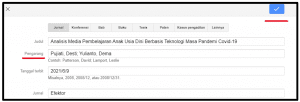
- Pilih artikel yang akan di edit auhtornya lalu klik Edit

- Pilih pada menu pengarang kemudian ganti atau ubah nama pengarang. Setelah itu klik tanda ceklis pada bagian pojok kanan atas
Menghapus Artikel Milik Orang Lain
- Buka link https://scholar.google.com/
- Pastikan Anda sudah log in ke akun Anda
- Klik Profil Saya/My Profile
- Centang checkbox disamping judul artikel yang ingin dihapus
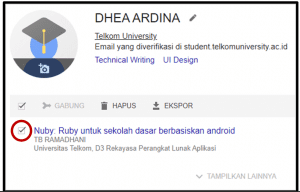
- Setelah itu, klik tombol hapus
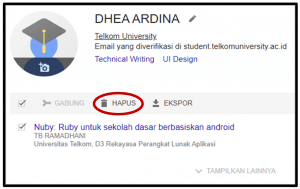
- Lakukan refresh dan pastikan artikel yang dihapus sudah tidak ada di list artikel Anda.
Mengatasi Akun Duplikat
Menonatifkan Akun Google Scholar
Berikut langkah lngkah yang dapat diikuti untuk menonaktifkan akun google scholar:
- Jika terdapat dua akun yang sama, maka nonaktifkan salah satu akun yang bukan primer
- Masuk ke akun yang ingin dihapus, lalu klik My Profile
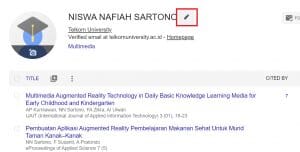
- Pilih Sunting dengan ikon pensil
- Scrol kebawah pada Visibilitas Profile
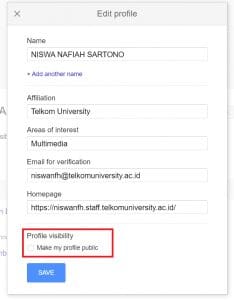
- Unceklis lalu simpan
Melakukan Migrasi Akun Google Scholar
Berikut langkah lngkah yang dapat diikuti untuk migrasi akun google scholar
- Sign in akun scholar, lalu klik Profil Saya.
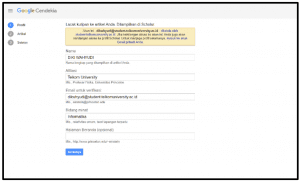
- Pilih menu Profil Saya pada bagian pojok kiri atas, maka akan menampilkan seperti pada gambar di bawah ini. Kemudian isi data profile sesuai dengan yang dibutuhkan.
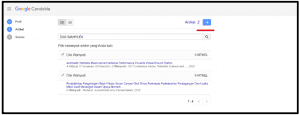
- Kemudian klik Next/Berikutnya lalu masuk ke menu Artikel. Pilih artikel yang merupakan artikel Anda dan ingin dimigrasi, lalu klik tombol next pada bagian kanan atas.
- Kemudian pilih terapkan update secara otomatis dan ceklis pada Visibilitas Profile
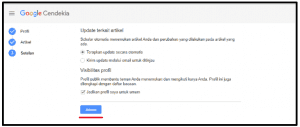
- Setelah selesai, maka akan tampil artikel tersebut pada halaman akun beserta sitasinya. Ketika migrasi, tidak akan mengubah atau menghilangkan jumlah sitasinya.
Menghapus Akun Google Scholar
Berikut langkah lngkah yang dapat diikuti untuk menghapus akun google scholar:
- Jika terdapat dua akun yang sama, maka hapus salah satu akun yang bukan primer
- Masuk ke akun yang ingin dihapus, lalu klik bagian Setelan/Setting pada menu bar di kiri
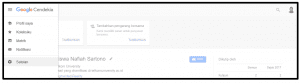
- Pilih menu Akun pada pilihan menu settingan, dan pilih Menghapus akun Scholar
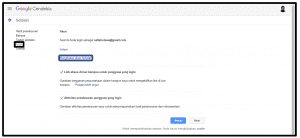
- Centang semua pilihan dan pilih Hapus Akun
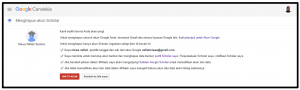
- Jangan centang checkbox, lalu pilih Batal untuk menghapus akun
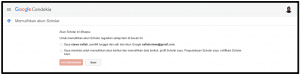
- Setelah salah satu akun terhapus maka bisa dicek kembali dengan search nama + telkom university untuk melihat apakah akun masih duplikat atau tidak.