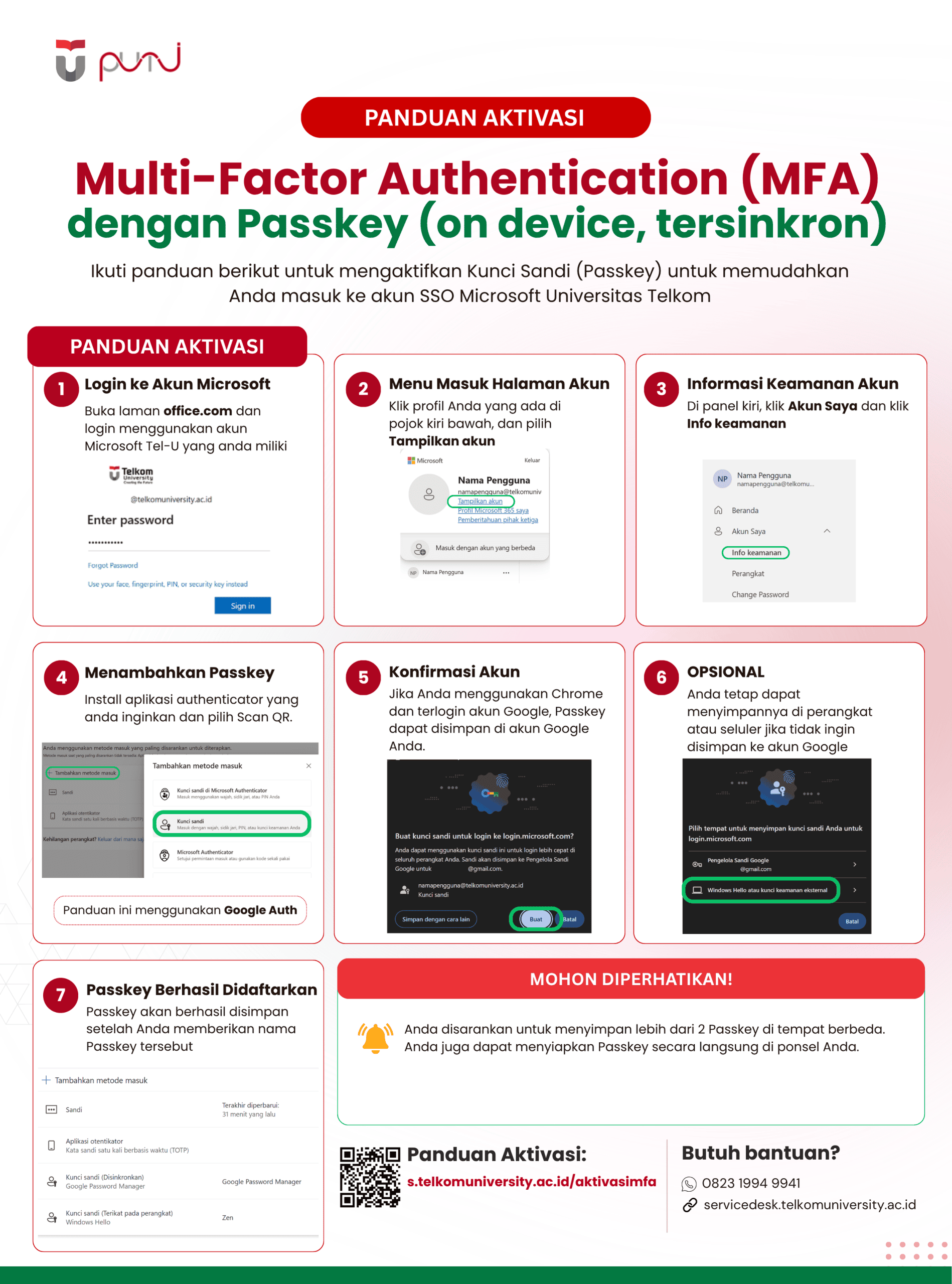





Sebelum memulai aktivasi, pastikan:
- Aplikasi Microsoft Authenticator telah terpasang pada perangkat Android atau iPhone.
- Perangkat terhubung ke internet.
Langkah Aktivasi
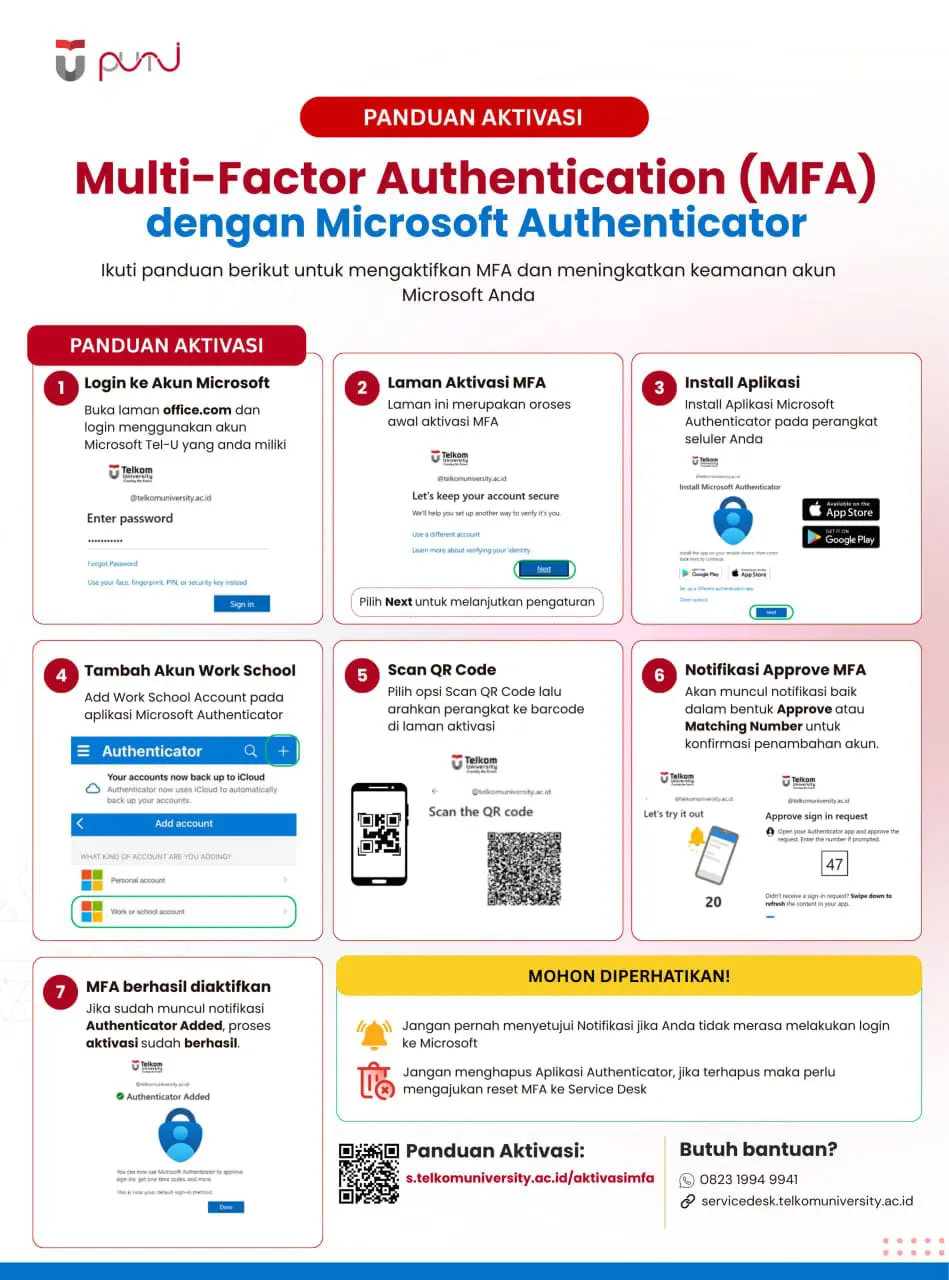
1. Login ke akun SSO Microsoft
Login menggunakan akun SSO Microsoft Telkom University. Setelah berhasil masuk, sistem akan menampilkan halaman untuk melakukan konfigurasi Multi-Factor Authentication (MFA).

2. Memulai proses aktivasi
Pada halaman aktivasi, klik tombol Next untuk memulai proses konfigurasi MFA.

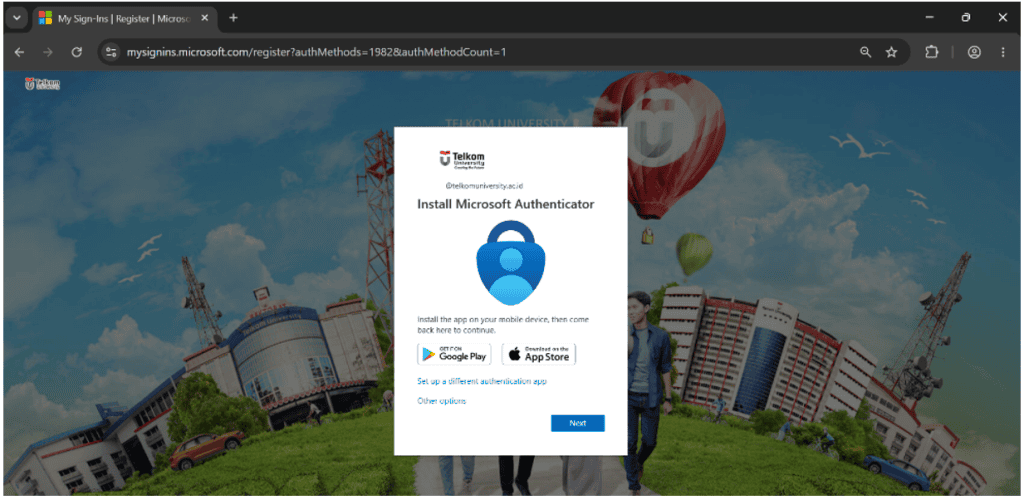
3. Konfirmasi aplikasi Microsoft Authenticator
Sistem akan menampilkan panduan instalasi Microsoft Authenticator. Karena aplikasi telah terpasang sebelumnya, klik Next untuk melanjutkan proses.
4. Menambahkan akun ke Microsoft Authenticator
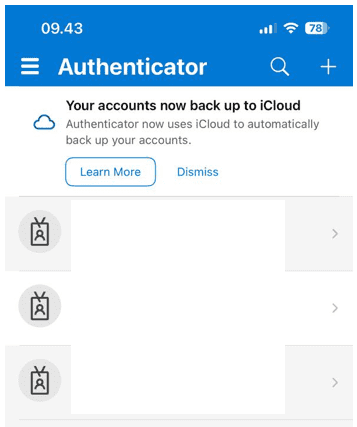
Selanjutnya akan muncul halaman yang meminta Anda menambahkan akun pada aplikasi Microsoft Authenticator.
Buka aplikasi Microsoft Authenticator, kemudian tekan ikon (+) di pojok kanan atas dan pilih Work or School Account.

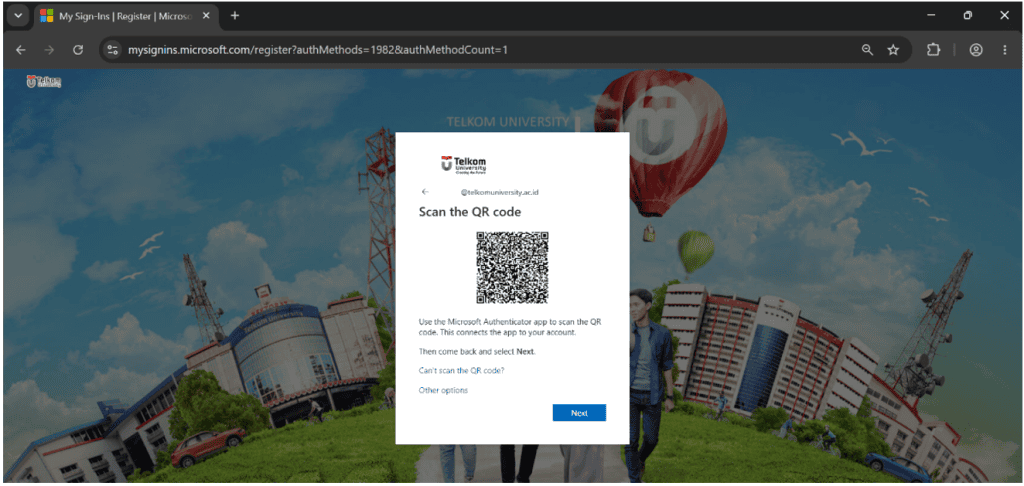
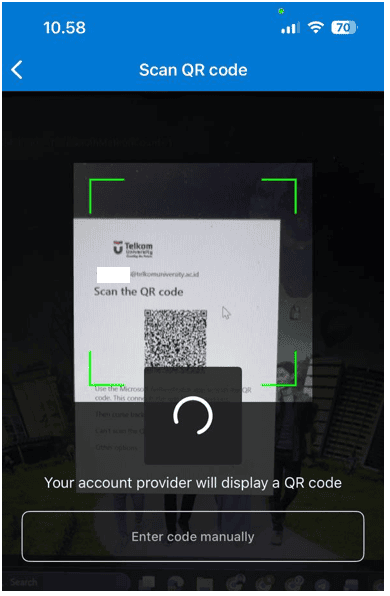
5. Scan QR Code
Pilih menu Scan QR Code hingga kamera perangkat aktif. Arahkan kamera ke QR Code yang ditampilkan pada halaman aktivasi.

6. Lakukan verifikasi
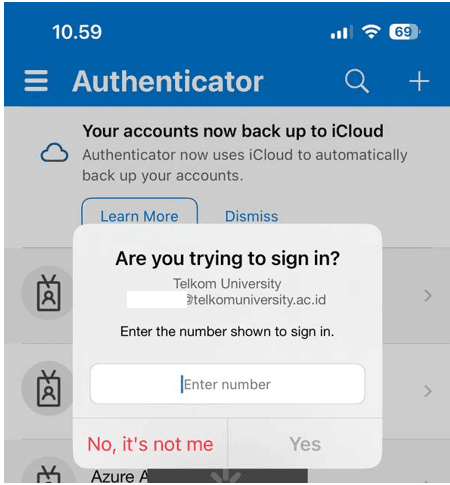
Setelah QR Code berhasil dipindai, Microsoft Authenticator akan menampilkan permintaan verifikasi.
Apabila menggunakan metode Number Matching, masukkan angka yang muncul pada layar aktivasi ke aplikasi Microsoft Authenticator, kemudian pilih Yes atau Approve.

7. Aktivasi berhasil
Apabila halaman menampilkan informasi Authenticator Added, berarti proses aktivasi MFA telah berhasil dilakukan.

Mulai saat ini, setiap login ke layanan Microsoft, Anda akan diminta melakukan verifikasi melalui aplikasi Microsoft Authenticator.

Catatan
Jangan menghapus aplikasi Microsoft Authenticator setelah MFA berhasil diaktifkan. Jika aplikasi dihapus, konfigurasi MFA akan ter-reset sehingga Anda perlu menghubungi Service Desk untuk melakukan registrasi ulang MFA.