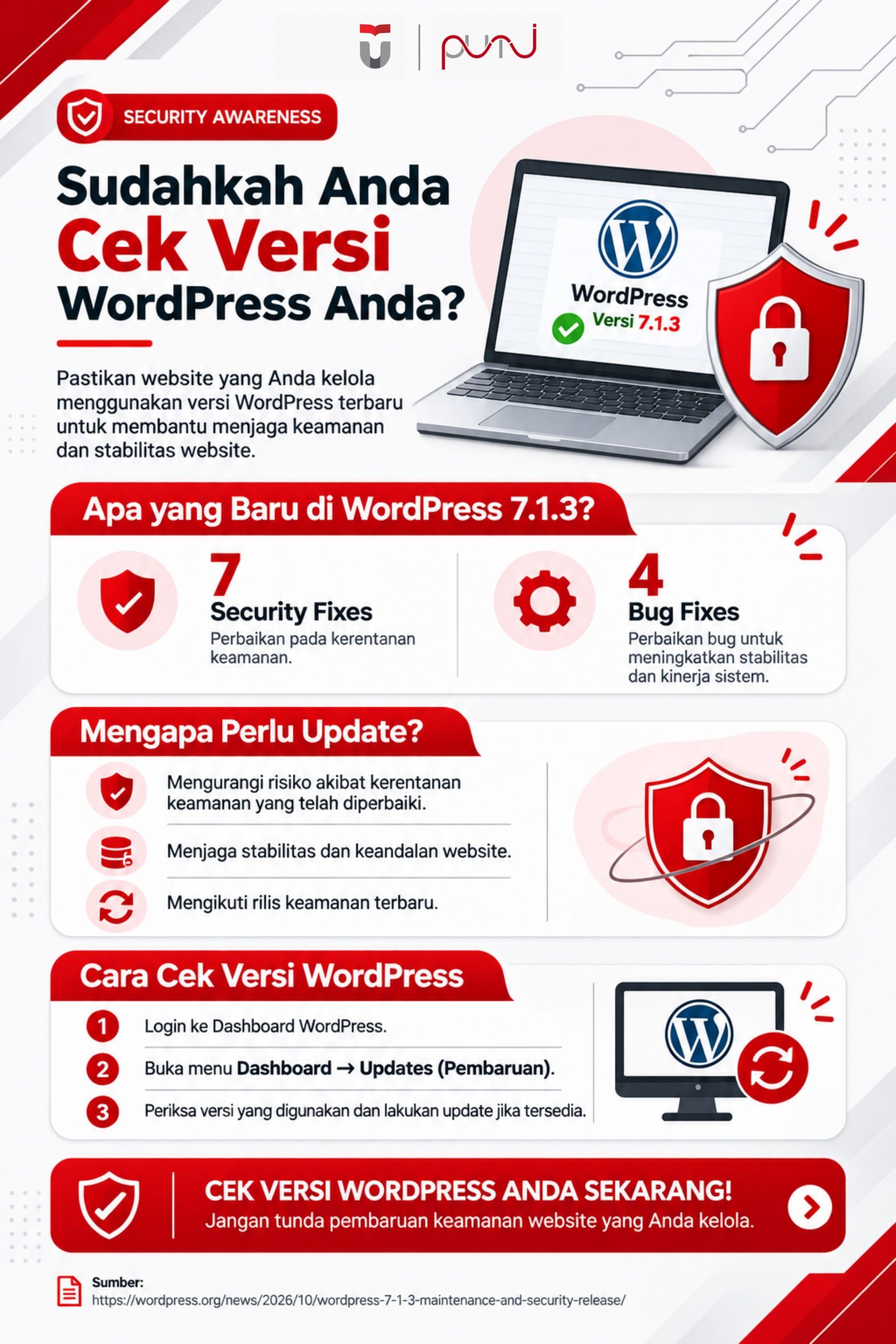





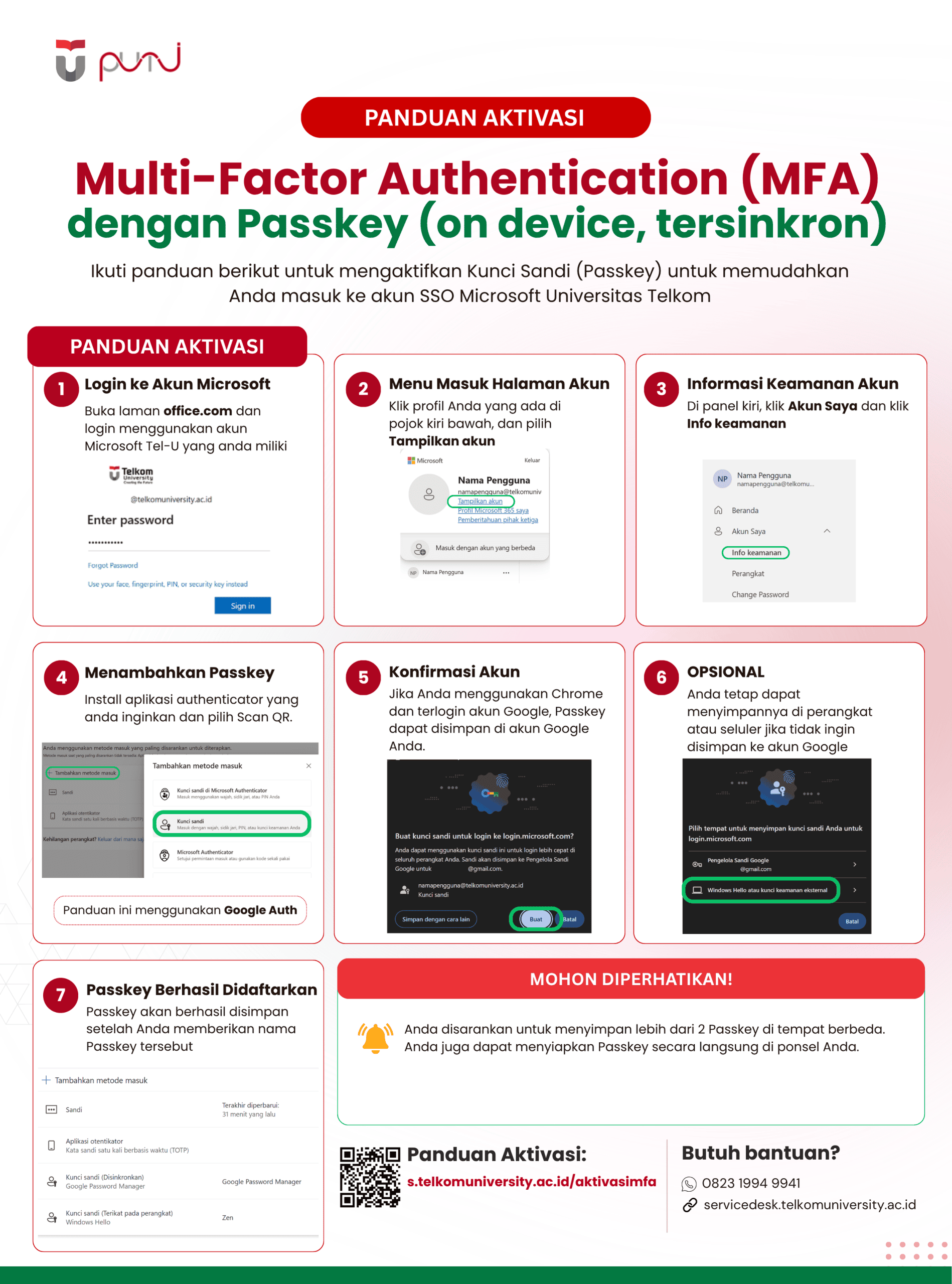
Selain menggunakan aplikasi Authenticator, Microsoft juga menyediakan metode autentikasi menggunakan Passkey (Kunci Sandi). Passkey dapat disimpan pada perangkat Windows, macOS, Android, iPhone, maupun aplikasi password manager yang mendukung.
Langkah-Langkah Aktivasi MFA dengan Passkey
1. Login ke Akun Microsoft
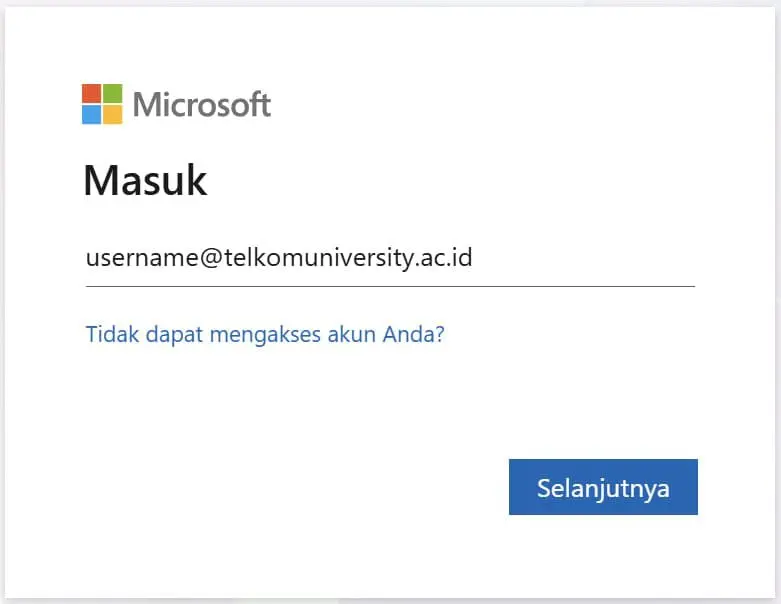
Buka halaman https://myaccount.microsoft.com, kemudian login menggunakan akun Microsoft Telkom University.
Masukkan alamat email dan password akun, lalu klik Sign in.
2. Masuk ke Halaman Akun
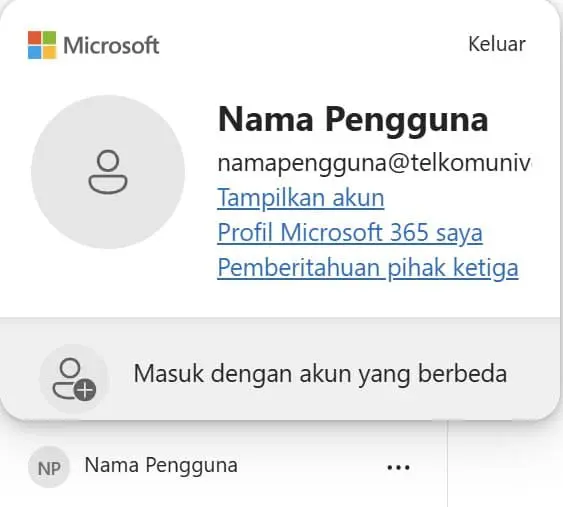
Setelah berhasil login, buka menu akun Microsoft.
Klik Tampilkan akun atau View account untuk masuk ke halaman pengaturan akun.
Alt text:
3. Buka Info Keamanan
Pada halaman akun, pilih menu Info keamanan atau Security info.
Halaman ini digunakan untuk mengatur dan menambahkan metode autentikasi pada akun Microsoft.

4. Tambahkan Passkey
Pada halaman Info keamanan, pilih Tambahkan metode masuk atau Add sign-in method.
Kemudian pilih Passkey atau Kunci sandi.
Ikuti instruksi yang ditampilkan pada layar untuk melanjutkan proses pembuatan Passkey.

5. Konfirmasi dan Simpan Passkey
Setelah memilih Passkey, sistem akan meminta konfirmasi untuk membuat dan menyimpan Passkey.
Pastikan akun yang ditampilkan merupakan akun Microsoft Telkom University yang benar.
Jika menggunakan Google Password Manager, pilih opsi tersebut untuk menyimpan Passkey pada akun Google.

Selanjutnya, ikuti instruksi yang muncul dan pilih Buat atau Create.
Tips: Pastikan akun yang ditampilkan sebelum membuat Passkey merupakan akun Microsoft Telkom University milik Anda.
6. Pilih Opsi Penyimpanan Passkey
Passkey dapat disimpan menggunakan beberapa pilihan yang tersedia pada perangkat.
Selain Google Password Manager, perangkat tertentu dapat menyediakan pilihan seperti Windows Hello atau pengelola Passkey lainnya.
Pilih metode penyimpanan yang sesuai dengan perangkat yang digunakan.
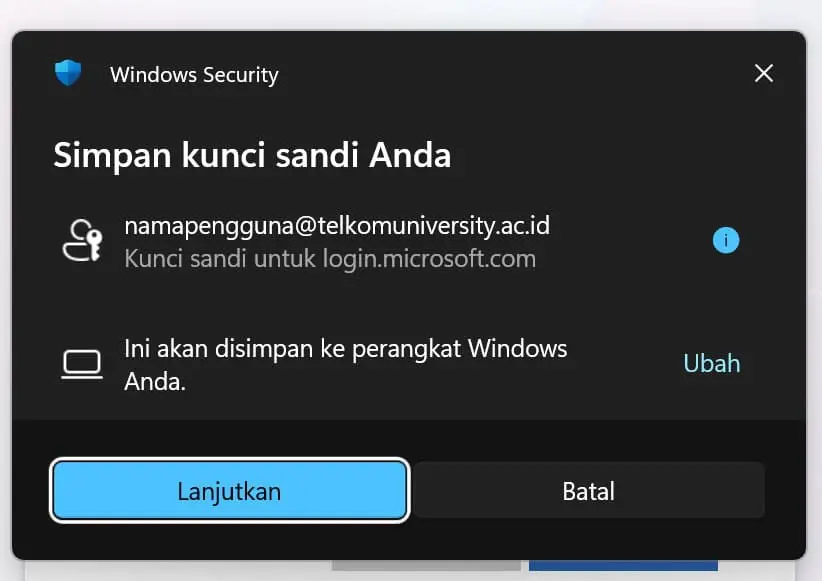
Catatan: Pilihan penyimpanan Passkey dapat berbeda tergantung perangkat, browser, dan sistem operasi.
Beri nama pada passkey yang anda daftarkan tadi, agar anda ingat bahwa passkey tersebut untuk MFA di akun Microsoft anda.
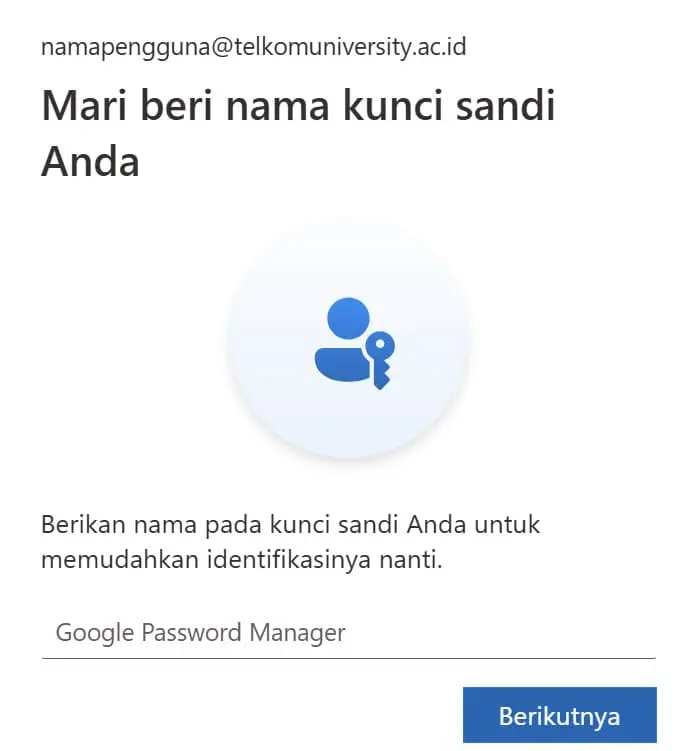
7. Passkey Berhasil Didaftarkan
Setelah ada notifikasi seperti pada gambar berikut, maka proses aktivasi passkey sudah berhasil, anda bisa kembali ke halaman Info keamanan untuk mengecek passkey yang terdaftar.
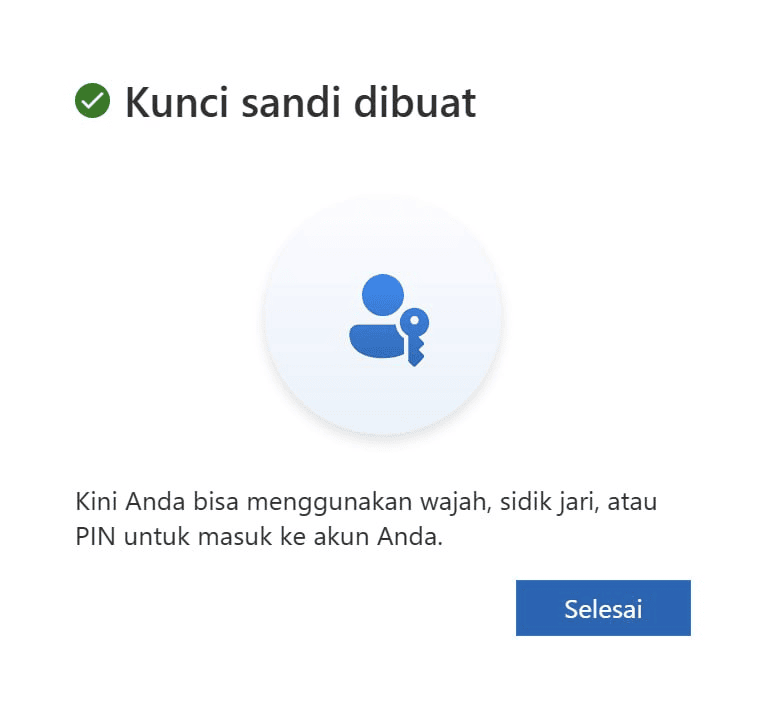
Pastikan Passkey telah muncul pada daftar metode autentikasi.
Jika Passkey sudah tercatat, berarti proses aktivasi MFA dengan Passkey telah berhasil.
Penting Diperhatikan
Untuk menjaga keamanan akun, pengguna disarankan memiliki lebih dari satu Passkey pada perangkat atau tempat penyimpanan yang berbeda.
Pastikan perangkat yang digunakan untuk menyimpan Passkey selalu terlindungi dengan PIN, password, sidik jari, atau metode keamanan lainnya.
Jangan membagikan password, kode verifikasi, QR Code, maupun informasi keamanan akun kepada orang lain.
Kesimpulan
MFA dengan Passkey dapat menjadi salah satu pilihan untuk meningkatkan keamanan akun Microsoft Telkom University. Proses aktivasinya dilakukan melalui menu Info keamanan, kemudian menambahkan Passkey dan memilih tempat penyimpanan yang sesuai.
Dengan mengikuti tujuh langkah di atas, pengguna dapat mendaftarkan Passkey dan menggunakannya sebagai metode autentikasi pada akun Microsoft Telkom University.
Butuh bantuan?a akan langsung masuk ke akun Microsoft.