[vc_row][vc_column][vc_column_text]
Panduan Adobe E-Sign sebagai Signer dan Approver
Adobe E-Sign sebagai Signer
- Signer akan menerima email dengan tampilan seperti ini
- Klik pada kolom kuning untuk menandatangani jika file sudah sesuai
- Terdapat 4 opsi untuk melakukan tandatangan, Yang pertama dengan cara melakukan pengetikan nama dari signer. Yang kedua dengan cara menggambar secara manual tandatangan yang akan dibubuhkan. Yang ketiga dengan meng-upload file tandatangan yang sudah discan. Yang keempat dengan cara mengisi nomor tersebut dengan nomor signer dan akan dikirimkan berupa sms yang berisikan link untuk melakukan tandatangan di hp
- Setelah membubuhkan tanda tangan maka klik “apply”
- Setelah kolom “tanda tangan” terisi maka klik “click to sign” untuk menyetujui tanda tangannya
- Jika sekiranya bukan wewenang “signer” yang dituju untuk melakukan tanda tangan maka klik Delegate signing to other
- Jika masih ada ketidakcocokan dalam file dan masih belum bisa ditandatangan maka klik decline to sign
- Setelah mengklik “delegate signing to other”, maka bisa mengisikan alamat email signer yang seharusnya dan menuliskan alasannya. Jika sudah terisi maka klik delegate
- Setelah mengklik “decline to sign”, maka signer bisa menuliskan alasan ketidaksesuaian pada file. Jika sudah terisi maka klik decline
Adobe E-Sign sebagai Approver
- Langkah pertama, buka Email, pastikan Anda sudah Sign in ke akun Anda. Kemudian, klik Pesan yang masuk dari pemohon.
- Klik Review and approve Untuk masuk ke halaman selanjutnya.
- Masukan Password yang sudah di buat oleh pemohon
- Kolom yang berwarna Kuning adalah kolom yang harus di tanda tangani
- Terdapat 4 Fitur untuk melakukan tanda tangan. Yang pertama adalah Types dengan cara mengetikan nama saja. Yang kedua adalah Draw untuk melakukan tanda tangan langsung. Yang ke tiga adalah Image dengan cara upload tanda tangan dalam bentuk image. Yang ke empat adalah Mobile untuk melakukan tanda tangan yang di kirim ke no hp, dan selanjutnya melakukan tanda tangan menggunakan hp dengan masuk ke link yang di kirim.
- Terdapat Opsi di pojok kiri atas jika dokumen yang di kirim bukan wewenang kita maka pilih Delegate signing to another
- Selajutnya masukan email yang akan di kirim dan masukan pesan
- Jika dokumen yang di kirim tidak sesuai, maka pilih Deciline to sign
- Selajutnya masukan pesan
- Jika dokumen sudah seuai dan sudah di tandatangani, maka klik Click to approve
- Dokumen berhasil di setujui
Untuk lebih jelasnya mengenai Panduan Adobe E-Sign sebagai Signer dan Approver ini, anda dapat mengikuti video tutorial Panduan Adobe E-Sign sebagai Signer dan Approver
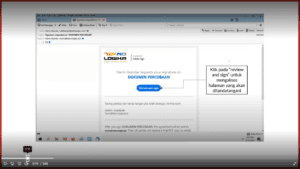
Demikian Panduan Adobe E-Sign sebagai Signer dan Approver. Anda juga bisa membaca mengenai Adobe E-Sign sebagai Pemohon.
Semoga bermanfaat. Terima kasih.[/vc_column_text][/vc_column][/vc_row]





![Apakah Anda merasa website atau blog Anda terasa lambat saat diakses? Salah satu penyebab utama kecepatan loading website yang rendah adalah ukuran file gambar yang terlalu besar. Banyak pemilik website menginginkan visual yang tajam dan jernih, namun sering kali melupakan dampak negatif dari file gambar berukuran megabyte (MB) terhadap performa situs. Dalam artikel ini, kita akan membahas mengapa optimasi gambar itu penting dan bagaimana cara mengompres ukuran gambar tanpa mengurangi kualitasnya secara signifikan. Mengapa Ukuran Gambar Sangat Penting bagi Website? Bayangkan browser Anda adalah seorang pelanggan di sebuah kafe. Jika Anda memesan segelas air mineral (gambar ukuran kecil), pelayan akan membawakannya dengan cepat [01:08]. Namun, jika Anda memesan satu galon air (gambar ukuran besar), pelayan akan membutuhkan waktu lebih lama untuk mengantarkannya ke meja Anda [01:27]. Analogi ini menjelaskan bahwa semakin besar ukuran file gambar, semakin berat beban browser untuk memuat halaman website Anda. Hal ini dapat menyebabkan pengunjung meninggalkan situs Anda karena tidak sabar menunggu. Tutorial Cara Kompres Gambar secara Online Anda tidak memerlukan software desain yang rumit untuk mengecilkan ukuran gambar. Anda bisa menggunakan berbagai tools gratis yang tersedia di internet. Berikut langkah-langkahnya: Cari Alat Kompresi di Google: Masukkan kata kunci seperti "image compress" di mesin pencari [01:47]. Anda akan menemukan banyak pilihan situs web yang bisa mengompres format JPG, PNG, hingga SVG. Upload Gambar: Pilih gambar yang ingin dikompres. Sebagai contoh, sebuah gambar berukuran 2,33 MB dapat dikompres secara signifikan [02:18]. Proses Kompresi: Setelah diunggah, alat tersebut akan bekerja otomatis. Dalam simulasi video, gambar 2 MB berhasil menyusut hingga 720 KB saja [02:51]. Cek Kualitas Gambar: Meskipun ukurannya berkurang drastis, kualitas visualnya sering kali tetap terjaga. Anda tetap bisa mendapatkan gambar yang jernih dan tajam saat di-zoom [03:24]. Lakukan Kompresi Berulang (Opsional): Jika ukuran masih dirasa besar, Anda bisa mencoba mengompresnya kembali. Namun, perlu diingat bahwa penurunan ukuran pada kompresi kedua biasanya tidak akan sedrastis yang pertama [04:48]. Berapa Ukuran Ideal Gambar untuk Website? Banyak ahli SEO dan Google menyarankan agar ukuran gambar berada di bawah 200 KB [05:46]. Namun, Anda tidak harus terpaku secara kaku pada angka tersebut. Tips Praktis: Selama hasil kompresi tidak membuat gambar terlihat pecah-pecah (pixelated), Anda bisa terus mengompresnya [06:03]. Jika sudah mencapai titik di mana kualitas mulai menurun drastis, berhentilah di ukuran tersebut. Jangan memaksakan ukuran kecil jika harus mengorbankan estetika website Anda [06:30]. Kesimpulan Optimasi gambar adalah langkah sederhana namun krusial dalam SEO teknis. Dengan mengecilkan ukuran file gambar, website Anda akan menjadi lebih ringan, akses pengunjung menjadi lebih cepat, dan peringkat Anda di mesin pencari berpotensi meningkat. Segera cek website Anda, unduh gambar-gambar yang terlalu besar, kompres, dan upload kembali untuk performa yang lebih maksimal! [06:57]](https://it.telkomuniversity.ac.id/wp-content/uploads/2025/12/Screenshot_52-255x255.png)