



Membangun komputer pribadi (PC) desktop pertama Anda adalah salah satu proyek paling memuaskan yang dapat dilakukan oleh seorang penggemar teknologi, gamer, atau profesional. Selain menghemat uang dibandingkan membeli sistem jadi (pre-built), merakit rig Anda sendiri memberikan kendali penuh atas pemilihan komponen, kemudahan peningkatan (upgrade) di masa mendatang, dan performa termal. Meskipun menatap meja yang penuh dengan perangkat elektronik sensitif statis bisa terasa menakutkan pada awalnya, perakitan PC modern sangatlah modular. Komponen dirancang dengan kunci terstandarisasi dan pemasangan satu arah, membuat instalasi fisik menjadi semudah menyusun teka-teki berteknologi tinggi.
Fase 1: Komponen Utama dan Persiapan
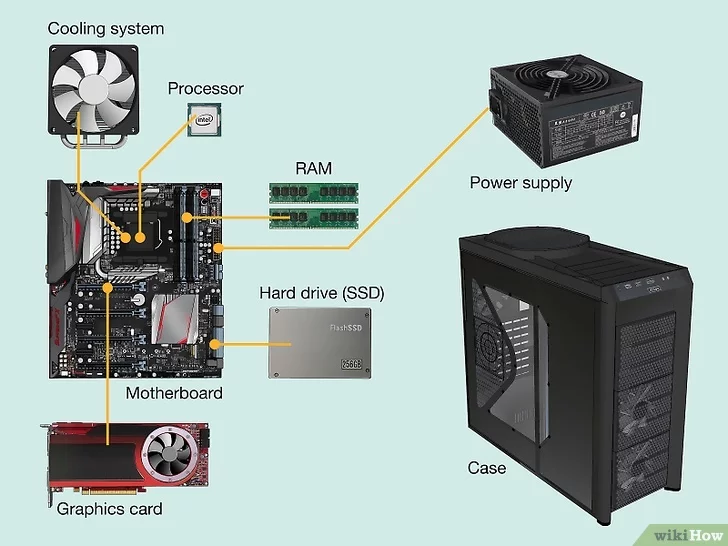
Sebelum memutar satu sekrup pun, Anda harus mengumpulkan komponen perangkat keras (hardware) utama dan menyiapkan ruang kerja yang bebas listrik statis. Rakitan PC desktop standar membutuhkan tujuh komponen perangkat keras utama:
- Central Processing Unit (CPU): Otak pusat yang mengeksekusi semua kalkulasi sistem.
- Motherboard: Papan sirkuit utama yang menghubungkan semua modul perangkat keras.
- Random Access Memory (RAM): Memori sementara berkecepatan tinggi untuk tugas-tugas sistem yang aktif.
- Penyimpanan (NVMe SSD): Penyimpanan solid-state non-volatile untuk sistem operasi dan berkas-berkas Anda.
- Graphics Processing Unit (GPU): Prosesor khusus yang menangani pemrosesan visual dan beban kerja grafis berat.
- Power Supply Unit (PSU): Mengubah listrik AC dari stopkontak menjadi daya DC yang bersih untuk semua komponen.
- Casing PC (Chassis): Wadah yang menampung dan mendinginkan pengaturan perangkat keras Anda.
Selain komponen Anda, siapkan meja kayu besar tanpa karpet dan simpan obeng magnetik Plus (Phillips) #2 di dekat Anda. Merakit di atas permukaan yang keras meminimalkan penumpukan listrik statis, melindungi chip silikon yang sensitif selama instalasi.
Fase 2: Perakitan Langkah demi Langkah
Langkah 1: Pasang CPU pada Motherboardard

Selalu lebih mudah untuk memasang CPU, RAM, dan M.2 SSD ke motherboard sebelum memasangnya di dalam casing.
- Buka kotak motherboard dan letakkan di atas kotak kemasan kartonnya.
- Buka soket CPU dengan mengangkat tuas penahan logam.
- Selaraskan indikator segitiga emas di sudut prosesor dengan panah yang sesuai pada soket motherboard.
- Turunkan CPU secara perlahan dan tegak lurus ke dalam soket tanpa menekan atau memaksa.
- Turunkan kembali lengan penahan dan kunci di bawah tab penahan.
Langkah 2: Pasang Memori (RAM) dan Penyimpanan NVMe
Selanjutnya, pasang modul RAM dan drive solid-state M.2 NVMe ke posisinya.
- Buka klip penahan plastik pada slot RAM (biasanya slot 2 dan 4 untuk kecepatan dual-channel).
- Selaraskan takik di tepi bawah bilah RAM dengan tonjolan di slot.
- Tekan dengan kuat kedua ujung modul RAM sampai klip samping mengunci secara otomatis (klik).
- Lepaskan heatsink slot M.2 pada motherboard, masukkan M.2 SSD pada sudut 30 derajat, tekan hingga rata, dan kencangkan dengan sekrup kecil atau pengunci yang disediakan.
Langkah 3: Pasang Pendingin CPU (CPU Cooler)
Posisikan pendingin CPU di atas prosesor. Jika pendingin Anda tidak dilengkapi dengan pasta termal (thermal paste) yang dioleskan sebelumnya, oleskan pasta termal seukuran kacang polong tepat di tengah penutup CPU. Kencangkan braket penahan pendingin secara menyilang dan bergantian untuk memastikan tekanan merata di seluruh permukaan prosesor. Hubungkan kabel kipas pendingin ke header motherboard yang diberi label CPU_FAN.
Langkah 4: Siapkan Casing dan Pasang Catu Daya (PSU)
Buka kotak casing komputer Anda dan lepaskan panel samping kaca tempered (tempered glass).
- Geser Power Supply Unit (PSU) ke dalam kompartemen bawah dengan kipas pendingin menghadap ke bawah menuju filter debu casing.
- Kencangkan PSU ke bagian belakang casing menggunakan empat sekrup sasis standar.
- Salurkan kabel daya utama — kabel motherboard 24-pin, kabel CPU 8-pin, dan kabel daya PCIe — melalui lubang manajemen kabel di bagian belakang casing.
Langkah 5: Pasang Motherboard dan GPU
Pasang I/O shield logam ke dalam lubang sasis belakang jika motherboard Anda tidak memiliki shield terintegrasi. Selanjutnya, sejajarkan lubang pemasangan motherboard dengan standoff kuningan yang terpasang di sasis casing.
- Kencangkan motherboard menggunakan sekrup yang disediakan tanpa memutarnya terlalu kencang.
- Hubungkan kabel daya utama 24-pin dan kabel daya CPU 8-pin dengan kuat hingga klip plastiknya mengunci pada tempatnya.
- Lepaskan penutup slot ekspansi PCIe atas di bagian belakang casing.
- Dorong Kartu Grafis (GPU) lurus ke slot PCIe x16 teratas hingga klip slot berbunyi klik. Kencangkan braket GPU ke sasis casing dengan sekrup pemutar (thumb screws) dan hubungkan kabel daya PCIe yang diperlukan dari PSU.
Fase 3: Penataan Kabel dan Booting Pertama
Sebelum menutup panel samping, hubungkan header panel depan casing (tombol daya, sakelar reset, audio HD, dan port USB) ke tepi bawah motherboard. Periksa kembali apakah semua kabel daya sudah terpasang dengan rapat dan rata.
Hubungkan monitor Anda ke kartu grafis (bukan port video motherboard), hubungkan papan ketik (keyboard), dan colokkan kabel daya ke stopkontak. Tekan sakelar daya di bagian belakang PSU dan tekan tombol daya depan pada casing Anda. Jika semua kipas berputar dan layar menampilkan tampilan POST motherboard (layar BIOS), selamat — Anda telah berhasil merakit PC desktop Anda!
Jika Anda ingin mengetahui lebih lanjut tentang arsitektur komputer, sistem klien, dan perangkat keras jaringan—mulai dari membongkar mesin klien fisik (seperti PC desktop) hingga membahas perangkat antarmuka jaringan yang terintegrasi pada motherboard (chip Ethernet, modul Wi-Fi, dan standar pengkabelan)—bacalah Computer Network Components: Devices, Protocols, and Functions
Kesimpulan
Membangun PC desktop Anda sendiri adalah pengalaman memberdayakan yang menjembatani pemahaman teknis dengan eksekusi praktis. Dengan bekerja secara sistematis melalui setiap komponen — mulai dari menempatkan CPU di soketnya hingga mengatur manajemen kabel — Anda mengubah komponen perangkat keras individual menjadi komputer rakitan berkinerja tinggi. Di luar peningkatan performa secara langsung, pengalaman praktis ini membekali Anda dengan keterampilan pemecahan masalah (troubleshooting) yang berharga untuk peningkatan perangkat keras di masa mendatang.
Pertanyaan yang Sering Diajukan (FAQ)
1. Apakah saya memerlukan gelang antistatis (anti-static wrist strap) untuk merakit PC?
Meskipun gelang antistatis memberikan perlindungan ekstra, penggunaannya tidak wajib. Selama Anda merakit PC di atas meja kayu yang keras dan sesekali menyentuh objek logam berarde (seperti casing PC Anda yang tidak terhubung ke listrik) untuk membuang listrik statis, risiko merusak komponen sangatlah rendah.
2. Apa yang harus saya lakukan jika PC saya menyala tetapi tidak menampilkan sinyal di monitor?
Pertama, pastikan kabel HDMI atau DisplayPort Anda terhubung langsung ke Kartu Grafis (GPU) khusus, bukan ke port belakang motherboard. Kedua, pastikan bilah RAM Anda telah terpasang sepenuhnya di slotnya sampai klip samping terkunci.
3. Bagaimana cara memasang sistem operasi pada PC yang baru dirakit?
Siapkan flashdrive USB (minimal 8 GB) dengan alat instalasi sistem operasi yang dibuat di komputer lain. Hubungkan drive USB ke PC baru Anda, nyalakan, masuk ke BIOS, dan atur drive USB sebagai perangkat boot utama untuk memulai wisaya (wizard) instalasi.
Referensi
- Fakultas Teknik Elektro Telkom University. (2025). Tips Hemat Bangun PC atau Laptop untuk Editing dan Gaming. Telkom University.
- Tel-U Press. (2024). Dasar Komputer: Panduan Penggunaan Software dan Hardware. Telkom University Press.
- Mueller, S. (2022). Upgrading and Repairing PCs (23rd ed.). Que Publishing.
- Hennessy, J. L., & Patterson, D. A. (2021). Computer Architecture: A Quantitative Approach (6th ed.). Morgan Kaufmann.
Penulis: Bertha Nathalia | Editor: Dian Eka