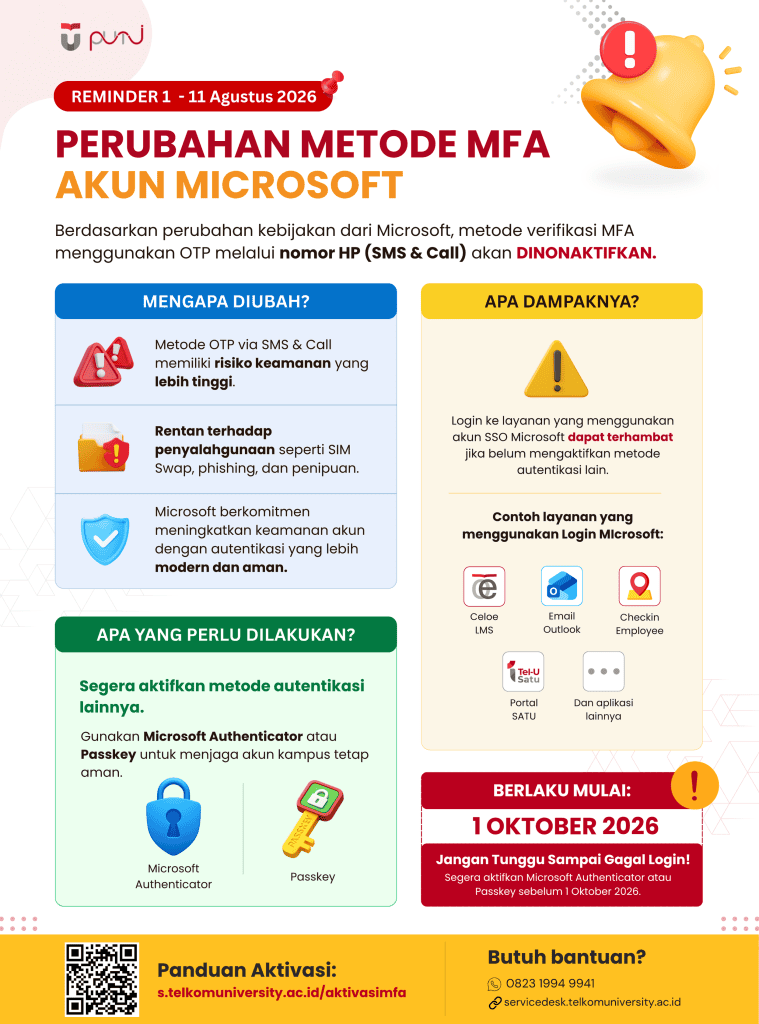

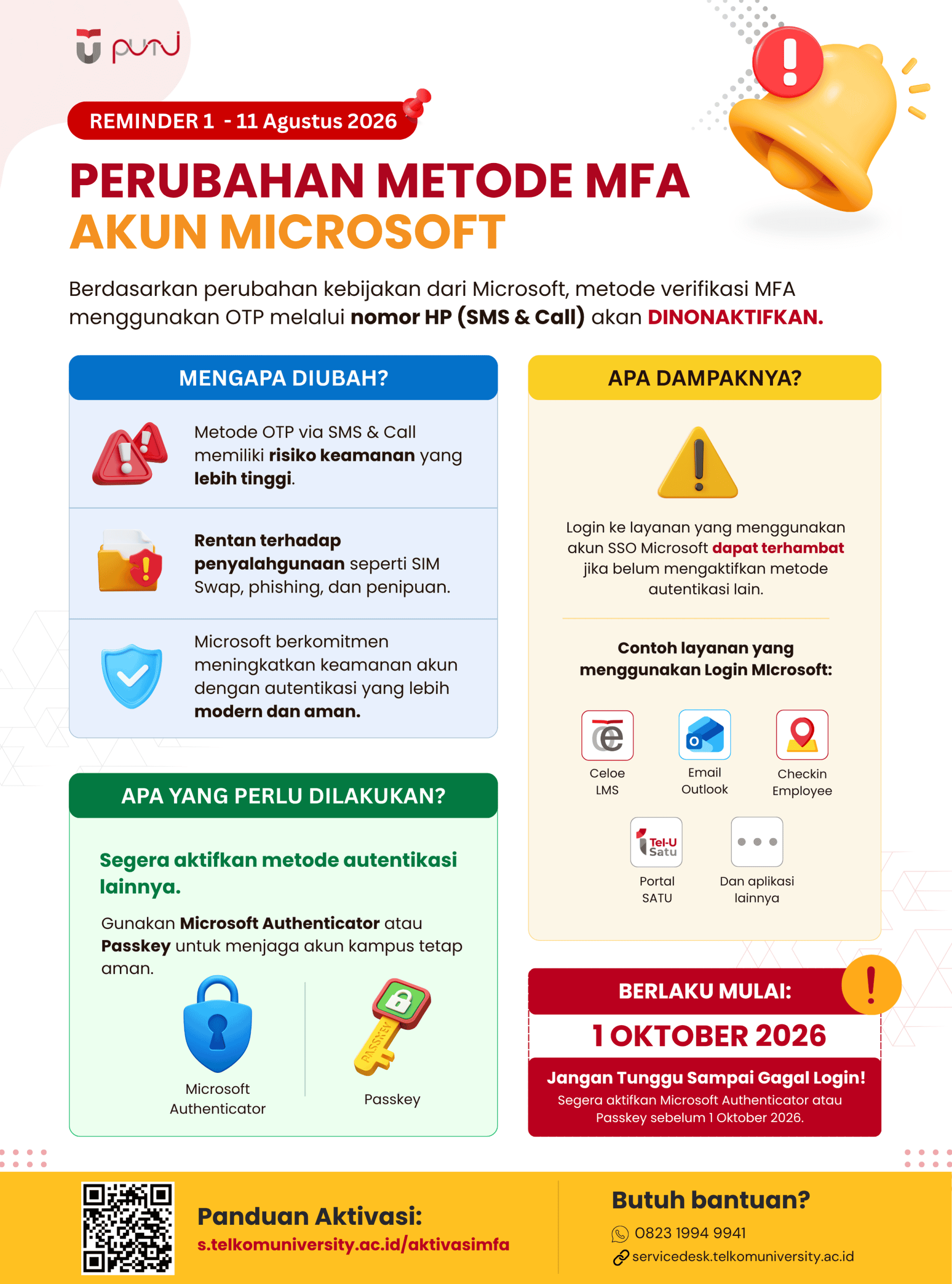
Dalam rangka meningkatkan keamanan akun SSO Microsoft Telkom University, Microsoft telah memperbarui kebijakan autentikasi dengan mendorong penggunaan metode Multi-Factor Authentication (MFA) yang lebih aman. Sejalan dengan kebijakan tersebut, metode MFA menggunakan SMS atau panggilan telepon (phone number) tidak lagi direkomendasikan dan akan dihentikan secara bertahap oleh Microsoft. Oleh karena itu, pengguna disarankan untuk segera beralih menggunakan Microsoft Authenticator, aplikasi Authenticator lainnya, atau Passkey sebagai metode verifikasi saat login ke layanan Microsoft. Informasi lebih lanjut mengenai kebijakan ini dapat dilihat pada dokumentasi resmi Microsoft: Passkeys by default and retirement of Microsoft-provided SMS and voice authentication. Microsoft Learn.
Multi-Factor Authentication (MFA) adalah metode keamanan yang membutuhkan lebih dari satu faktor verifikasi ketika pengguna melakukan login. Dengan MFA, keamanan akun tidak hanya bergantung pada password, tetapi juga membutuhkan metode verifikasi tambahan yang telah didaftarkan sebelumnya.
Pada akun Microsoft Telkom University, pengguna dapat menggunakan beberapa metode autentikasi yang tersedia sesuai dengan kebijakan dan konfigurasi akun, antara lain aplikasi Authenticator dan Passkey.
Artikel ini merupakan panduan utama untuk memahami dan mengaktifkan MFA pada akun Microsoft Telkom University.
Apa Itu MFA?
MFA atau Multi-Factor Authentication adalah mekanisme keamanan yang meminta pengguna melakukan verifikasi identitas menggunakan lebih dari satu faktor ketika masuk ke sebuah akun.
Secara sederhana, proses login tidak hanya mengandalkan:
Password = satu-satunya perlindungan akun
Namun, MFA menambahkan lapisan verifikasi tambahan sehingga prosesnya menjadi lebih aman.
Sebagai contoh, setelah memasukkan password akun Microsoft Telkom University, pengguna dapat diminta melakukan verifikasi melalui aplikasi Authenticator atau metode autentikasi lain yang telah didaftarkan.
Dengan demikian, apabila password diketahui oleh pihak yang tidak berwenang, akun masih memiliki lapisan perlindungan tambahan.
Mengapa MFA Penting untuk Akun Microsoft Telkom University?
Akun Microsoft Telkom University digunakan untuk mengakses berbagai layanan digital. Karena itu, menjaga keamanan akun menjadi tanggung jawab setiap pengguna.
Penggunaan MFA memberikan lapisan keamanan tambahan pada proses login. Microsoft juga menyediakan berbagai metode autentikasi untuk akun kerja atau sekolah, termasuk Microsoft Authenticator dan Passkey, tergantung metode yang diizinkan oleh organisasi.
Dengan mengaktifkan MFA, pengguna dapat:
- meningkatkan keamanan akun;
- mengurangi risiko akses tidak sah;
- menambahkan metode verifikasi selain password;
- menggunakan perangkat pribadi sebagai bagian dari proses autentikasi; dan
- memilih metode autentikasi yang sesuai dengan perangkat dan kebutuhan.
Metode MFA yang Dapat Digunakan
Secara umum, terdapat beberapa metode yang dapat digunakan untuk melakukan verifikasi MFA pada akun Microsoft Telkom University.
1. Microsoft Authenticator
Microsoft Authenticator merupakan aplikasi dari Microsoft yang dapat digunakan untuk melakukan verifikasi login pada akun Microsoft, termasuk akun kerja atau sekolah.
Dengan Microsoft Authenticator, pengguna dapat menerima permintaan verifikasi pada smartphone dan menyetujui proses login dari aplikasi tersebut. Microsoft juga mendukung penggunaan kode verifikasi pada Authenticator.
Panduan lengkap:
[Baca Panduan MFA Menggunakan Microsoft Authenticator]
2. Aplikasi Authenticator Selain Microsoft Authenticator
Selain Microsoft Authenticator, pengguna dapat menggunakan aplikasi Authenticator lain apabila metode tersebut tersedia dan diizinkan pada pengaturan akun.
Microsoft menyediakan opsi untuk menggunakan aplikasi Authenticator yang berbeda pada proses pengaturan Security Info.
Salah satu contoh yang pernah digunakan dalam panduan Telkom University adalah Google Authenticator. Pada panduan tersebut, pengguna dapat memilih opsi untuk menggunakan aplikasi Authenticator lain, kemudian melakukan pemindaian QR Code dan memasukkan kode verifikasi.
Panduan lengkap:
[Baca Panduan MFA Menggunakan Aplikasi Authenticator Lain]
3. Passkey
Passkey merupakan metode autentikasi modern yang dapat digunakan untuk melakukan login tanpa harus bergantung pada password secara konvensional.
Passkey dapat memanfaatkan fitur keamanan perangkat, seperti PIN, sidik jari, atau pengenalan wajah, tergantung perangkat dan metode penyimpanan passkey yang digunakan.
Microsoft Entra ID mendukung pendaftaran passkey melalui halaman Security Info dengan memilih Add sign-in method > Passkey, apabila fitur tersebut telah diaktifkan dan diizinkan oleh organisasi.
Panduan lengkap:
[Baca Panduan MFA Menggunakan Passkey]
Persiapan Sebelum Mengaktifkan MFA
Sebelum melakukan aktivasi MFA, pastikan beberapa hal berikut telah tersedia:
- Akun Microsoft Telkom University yang masih dapat digunakan untuk login.
- Password akun yang masih aktif.
- Smartphone atau perangkat yang akan digunakan sebagai metode autentikasi.
- Aplikasi Authenticator apabila memilih metode Authenticator.
- Koneksi internet yang memadai.
- Akses ke halaman pengaturan keamanan akun.
Pastikan juga perangkat yang digunakan untuk MFA berada dalam kondisi aman dan dapat digunakan kembali ketika melakukan login.
Cara Mengakses Pengaturan Keamanan Akun
Pengaturan metode autentikasi akun Microsoft dapat dilakukan melalui halaman Security Info / Info Keamanan.
Secara umum, pengguna dapat membuka portal akun Microsoft, kemudian masuk ke menu pengaturan akun dan memilih bagian Security Info.
Pada halaman tersebut, pengguna dapat melihat metode autentikasi yang telah terdaftar dan menambahkan metode autentikasi baru.
Microsoft menyediakan halaman Security Info untuk mengelola metode autentikasi akun kerja atau sekolah.
Pilih Metode MFA yang Sesuai
Setiap pengguna dapat memilih metode MFA yang paling sesuai dengan kebutuhan dan perangkat yang digunakan.
Jika menginginkan proses verifikasi melalui aplikasi resmi Microsoft, Microsoft Authenticator dapat menjadi pilihan.
Jika sudah terbiasa menggunakan aplikasi Authenticator lain, pengguna dapat memilih metode tersebut apabila tersedia pada pengaturan akun.
Sementara itu, pengguna yang ingin menggunakan metode autentikasi modern dapat mempertimbangkan Passkey, selama metode tersebut didukung oleh konfigurasi akun dan perangkat.
Hal yang Perlu Diperhatikan
MFA merupakan salah satu lapisan keamanan akun. Karena itu, pengguna tetap perlu menjaga kerahasiaan password dan informasi autentikasi lainnya.
Jangan pernah memberikan kepada orang lain:
- password akun;
- kode verifikasi MFA;
- QR Code pendaftaran MFA;
- secret key;
- kode OTP; atau
- akses ke perangkat yang digunakan untuk autentikasi.
Apabila menerima permintaan login yang tidak dilakukan sendiri, jangan menyetujui permintaan autentikasi tersebut.
Kesimpulan
Mengaktifkan MFA akun Microsoft Telkom University merupakan langkah penting untuk meningkatkan keamanan akun dari akses yang tidak sah.
Pengguna dapat memilih metode autentikasi sesuai dengan opsi yang tersedia pada akun, mulai dari Microsoft Authenticator, aplikasi Authenticator lainnya, hingga Passkey.
Untuk panduan yang lebih spesifik, silakan pilih metode MFA berikut:
- Microsoft Authenticator — untuk verifikasi menggunakan aplikasi resmi Microsoft.
- Authenticator lainnya — untuk menggunakan aplikasi Authenticator yang berbeda.
- Passkey — untuk menggunakan metode autentikasi berbasis perangkat.
Pastikan MFA telah berhasil didaftarkan sebelum menggunakan metode tersebut untuk proses login berikutnya.
Jika mengalami kendala dalam proses aktivasi atau login, pengguna dapat menghubungi layanan dukungan TI Telkom University sesuai prosedur yang berlaku.